Convertir PowerPoint a PDF en tu navegador
Convertir PowerPoint a PDF sin instalar Office: cada diapositiva se convierte en una página PDF nítida con texto real. La presentación se dibuja en tu propio dispositivo, así que el archivo nunca sale de él.
La conversión se hace en este dispositivo. Tus archivos nunca se suben a ningún servidor.
Cómo funciona
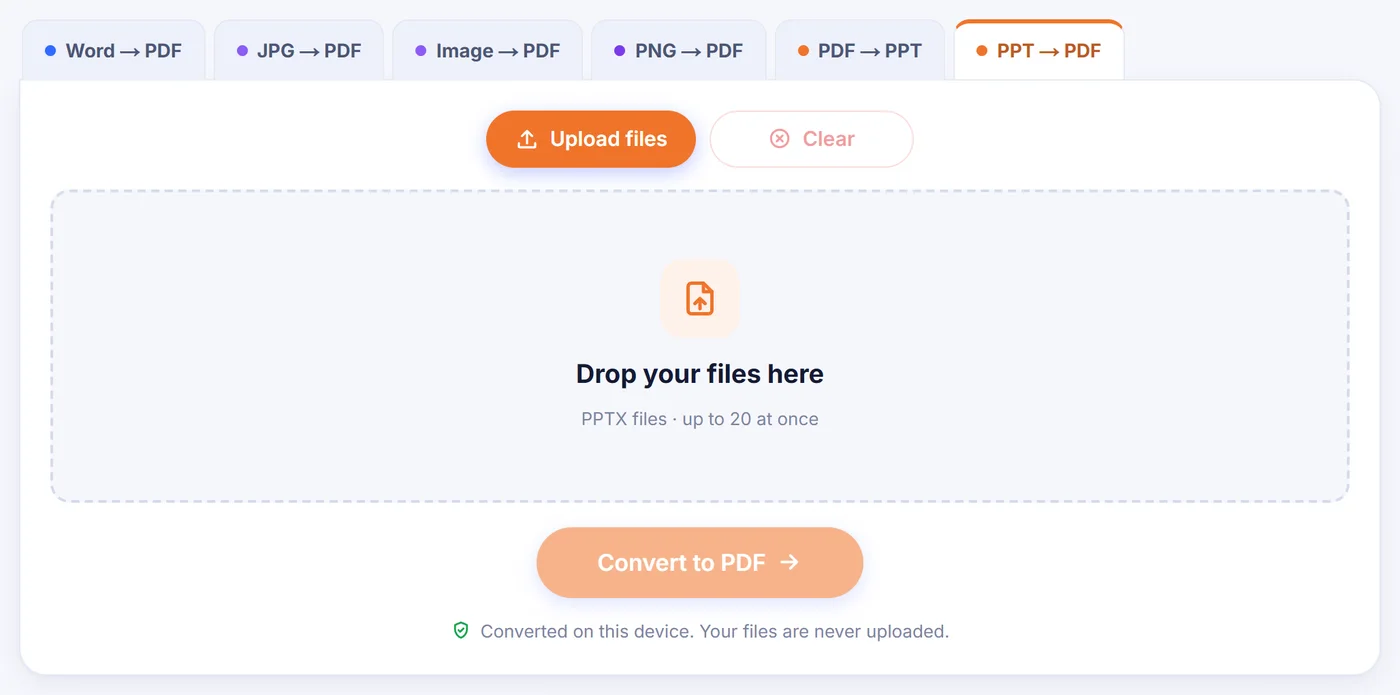
Arrastra tu .pptx
Añade una presentación o un montón de ellas; los archivos vacíos se omiten y el resto se abre en tu dispositivo.
Revisa la vista previa y elige un formato
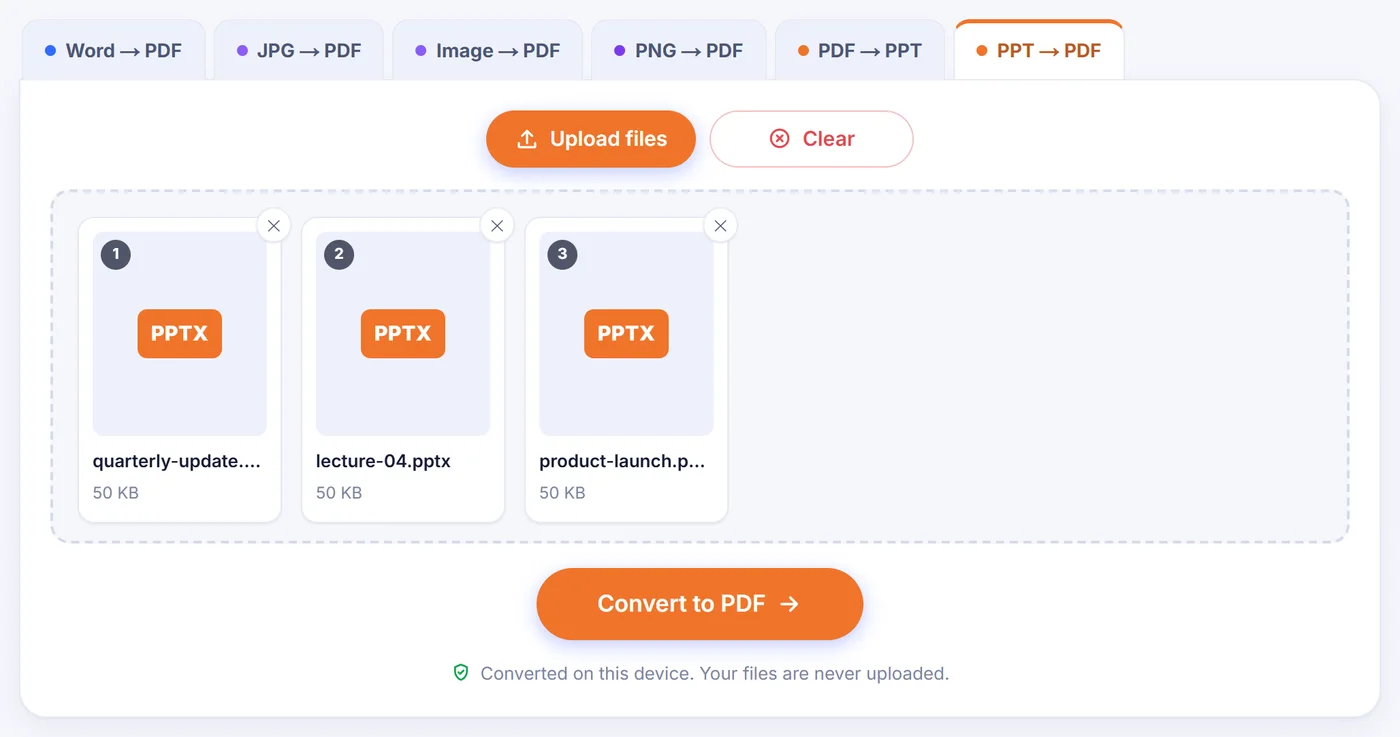
Pasa las diapositivas en una vista previa en directo y elige entre diapositivas sueltas, páginas de notas o documentos para el público, además de qué diapositivas incluir.
Guarda el PDF
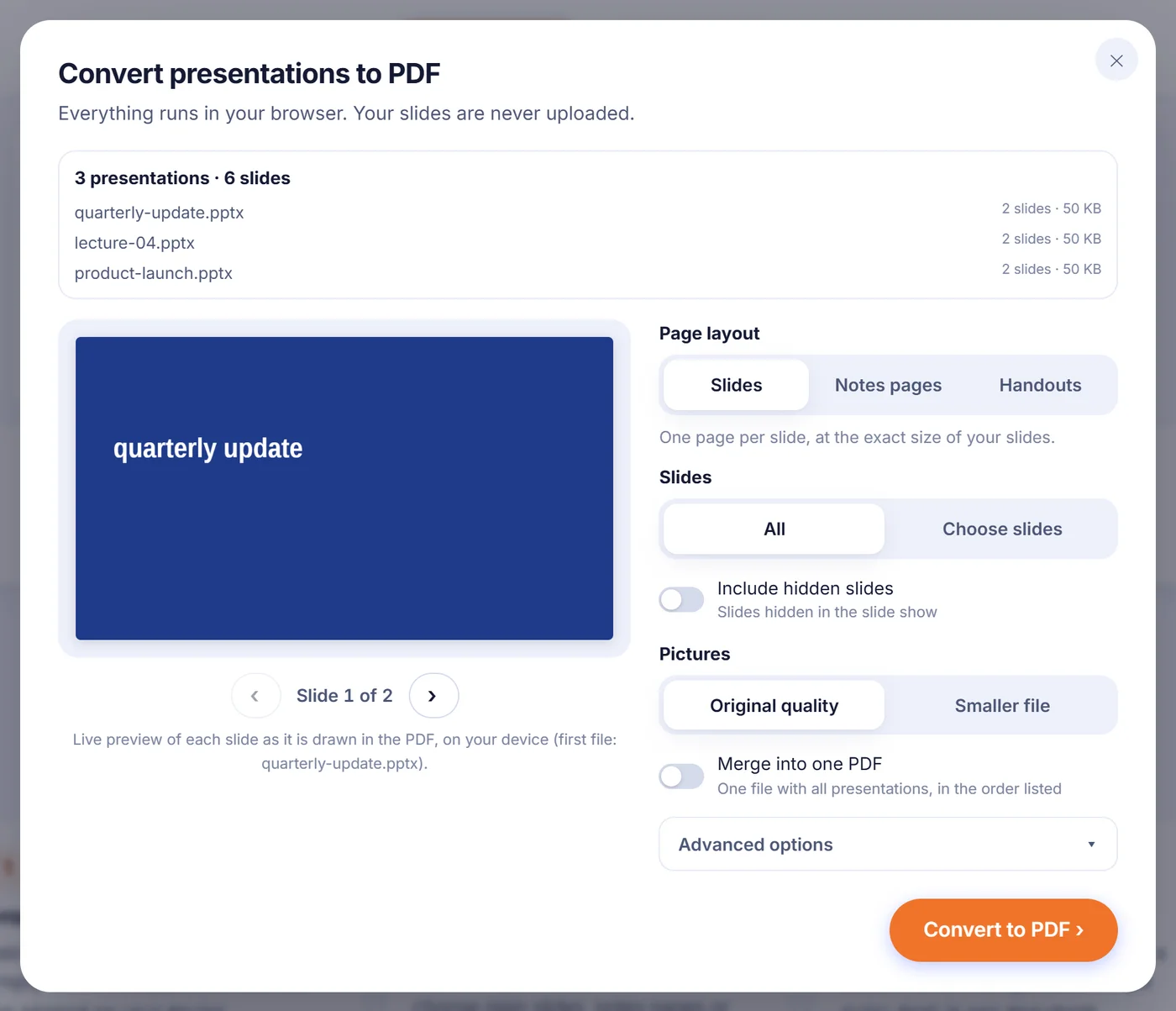
Descarga cada PDF por separado, todos en un ZIP, o activa el interruptor de combinar para reunir todas las presentaciones en un solo documento.
Por qué la gente pasa una presentación a PDF
Un archivo .pptx solo se ve bien en un ordenador que tenga PowerPoint, las mismas fuentes y una versión parecida. Si se lo envías a un cliente, a un profesor o a una imprenta, estás jugando a la lotería. El PDF elimina el riesgo: se abre en cualquier navegador y en cualquier móvil, y las diapositivas se quedan exactamente donde las colocaste. Además impide los retoques accidentales, algo que importa en una propuesta ya aprobada o en el material de una clase que repartes a los alumnos.
Momentos típicos para esta conversión: enviar por correo la presentación comercial después de la reunión, subir las diapositivas de un curso a una plataforma educativa que solo admite PDF, imprimir las notas del orador antes de una charla o archivar la revisión trimestral en un formato que seguirá abriéndose mucho después de que el programa original haya cambiado.
Cómo funciona aquí la conversión de PowerPoint a PDF
Cuando añades una presentación, la página la descomprime directamente en la pestaña del navegador y lee cada diapositiva junto con su diseño, su patrón y su tema, la misma cadena de herencia que utiliza PowerPoint. Después, cada diapositiva se dibuja en una página PDF. Se abre una ventana de ajustes con una vista previa que puedes recorrer con los botones de flecha o con las teclas izquierda y derecha. Cada vista previa la genera el mismo motor que escribe el PDF, de modo que lo que ves es exactamente cómo se dibujará la diapositiva (las imágenes se muestran a menor resolución para que la navegación sea rápida). Si hay varias presentaciones, la vista previa muestra la primera.
Formato de página
- «Slides» (diapositivas) genera una página PDF por diapositiva con el tamaño exacto de tu presentación, ya sea 16:9, 4:3 o un formato personalizado.
- «Notes pages» (páginas de notas) coloca cada diapositiva en la parte superior de una hoja con las notas del orador escritas debajo. Las diapositivas sin notas llevan una breve línea que lo indica, así los huecos se detectan de un vistazo.
- «Handouts» (documentos para el público) encaja 2, 3, 4, 6 o 9 diapositivas numeradas en cada hoja. La opción de 3 por página añade líneas pautadas junto a cada diapositiva para que el público tome apuntes.
Las páginas de notas y los documentos se maquetan en papel A4 o Letter (carta). La herramienta elige un valor por defecto según el idioma de tu navegador, y puedes cambiarlo. Si las notas del orador son largas, simplemente continúan en una hoja adicional.
Elegir diapositivas
Deja la opción por defecto para exportar todo, o marca «Choose slides» (elegir diapositivas) y escribe algo como 2-6, 9, 12-last. Las diapositivas ocultas se dejan fuera a menos que actives el interruptor de diapositivas ocultas; una diapositiva oculta cuyo número escribas tú mismo se incluye siempre. Con varias presentaciones, los mismos números se aplican a cada una, y el botón permanece desactivado si alguno de ellos no existe en una de ellas.
Imágenes y extras
«Original quality» (calidad original) copia las imágenes PNG y JPEG byte a byte. «Smaller file» (archivo más pequeño) reduce las fotos a unos 150 dpi al tamaño con el que aparecen en la diapositiva y las guarda como JPEG, la mejor opción para adjuntos de correo. En las opciones avanzadas puedes conservar los enlaces clicables (direcciones web y saltos a otras diapositivas), añadir marcadores creados a partir de los títulos de las diapositivas para que los lectores naveguen desde el panel lateral del PDF, y mostrar un marco discontinuo allí donde un gráfico o diagrama no se haya podido reproducir.
Qué se conserva y qué puede verse distinto
El texto sigue siendo texto real, así que se puede buscar, seleccionar y copiar en cualquier lector de PDF. Formas, degradados, líneas y flechas se dibujan como vectores y se mantienen nítidos al ampliar. Las tablas conservan los colores y bordes de sus celdas, los SmartArt se reconstruyen a partir del dibujo que PowerPoint guarda dentro del archivo, y los gráficos habituales (barras, columnas, líneas, áreas, circular, anillo, dispersión, burbujas y radial) se vuelven a dibujar con los datos almacenados junto a ellos. Cuando un SmartArt no tiene un dibujo guardado, se utiliza un diseño simplificado. El título, el autor, el asunto y las palabras clave de la presentación se copian en las propiedades del PDF.
Conviene tener en cuenta algunos detalles:
- Las fuentes se sustituyen. El texto sin serifa usa Liberation Sans, que tiene los mismos anchos que Arial; las fuentes con serifa pasan a Times y las monoespaciadas a Courier. Los saltos de línea están ajustados para tipografías habituales como Calibri o Aptos, pero una fuente decorativa de marca no quedará idéntica.
- Parte del contenido se omite. Las imágenes EMF y WMF, las imágenes enlazadas desde fuera del archivo y los trazos de tinta no se pueden dibujar. Los tipos de gráfico más recientes, como cascada o rectángulos, aparecen como un marco señalado. Los vídeos y los objetos incrustados muestran su imagen de vista previa.
- Las animaciones se convierten en páginas fijas. Un PDF no tiene línea de tiempo de presentación, así que todos los objetos aparecen a la vez.
Tras la conversión, la ventana de resultados enumera todo lo que se ha omitido o simplificado, para que sepas qué diapositivas revisar.
Solución de problemas frecuentes
«Old PowerPoint format (.ppt)» (formato antiguo de PowerPoint). Solo se lee el formato moderno Open XML. Abre el archivo en PowerPoint, Keynote, Google Slides o LibreOffice Impress, guárdalo como .pptx e inténtalo de nuevo.
Presentación protegida con contraseña. Una presentación cifrada no se puede abrir en el navegador. Quita la contraseña en PowerPoint desde Archivo, Información, Proteger presentación, guarda y convierte la nueva copia.
«The file looks damaged» (el archivo parece dañado). Normalmente significa que la descarga se interrumpió o que el adjunto del correo llegó truncado. Vuelve a obtener el archivo.
Presentación enorme en un móvil. Las presentaciones grandes con decenas de fotos a resolución completa pueden agotar la memoria de un teléfono. Elige «Smaller file», exporta un rango de diapositivas cada vez o utiliza un portátil.
Varias presentaciones a la vez
Añade hasta 20 presentaciones y se convertirán todas de una pasada, cada una en su propio PDF con el nombre del archivo original. Una presentación que no se pueda abrir, por ejemplo un .ppt antiguo, se omite con un breve aviso y las demás siguen adelante. Descarga los resultados uno a uno o todos juntos en un ZIP. Si prefieres un único documento, activa «Merge into one PDF» (combinar en un solo PDF) y las presentaciones se unirán en el orden que muestra la lista, muy práctico para el dosier de un congreso o para todas las diapositivas de un semestre. El archivo combinado toma el nombre de la primera presentación; conserva todas las páginas y los enlaces a sitios web, pero los marcadores con los títulos de las diapositivas solo se añaden a los PDF separados. Un botón de cancelar detiene un trabajo largo y te devuelve a los ajustes.
Tus diapositivas se quedan en tu ordenador
Muchas presentaciones contienen cifras de ventas, salarios o planes todavía sin anunciar. Aquí, el código de conversión se descarga en tu navegador y se ejecuta allí; la presentación en sí nunca se envía a ningún sitio. No se guarda nada en ningún servidor y no hay nada que borrar después. Cierra la pestaña y las diapositivas y el PDF desaparecen de la memoria. No hay registro, no hay campo de correo electrónico y el resultado no lleva marca de agua.
Preguntas frecuentes
¿Cómo convierto PowerPoint a PDF sin tener PowerPoint instalado?
Arrastra el archivo .pptx a esta página, elige un formato y pulsa el botón. Las diapositivas las dibuja tu navegador, así que no hace falta Office ni ningún complemento.
¿Puedo guardar un PowerPoint como PDF con las notas del orador?
Sí. Elige «Notes pages» y cada diapositiva se imprime en la parte superior de una hoja A4 o Letter con sus notas debajo.
¿Cómo imprimo documentos para el público de PowerPoint en PDF?
Marca «Handouts» y elige 2, 3, 4, 6 o 9 diapositivas por página. La versión de 3 diapositivas incluye líneas para tomar notas junto a cada una.
¿Seguirán funcionando los enlaces e hipervínculos en el PDF?
Los enlaces web y los que saltan a otra diapositiva siguen siendo clicables por defecto. También puedes añadir marcadores a partir de los títulos de las diapositivas para navegar más rápido.
¿Por qué mi PDF usa una fuente distinta a la de mis diapositivas?
El conversor no utiliza las fuentes instaladas en tu ordenador ni las incrustadas en la presentación. El texto se compone en Liberation Sans, Times o Courier con el espaciado ajustado a la tipografía original, por lo que el diseño se mantiene muy parecido, pero las fuentes de marca se verán diferentes.
¿Puedo convertir un archivo .ppt antiguo?
No directamente. Guárdalo primero como .pptx en PowerPoint, Google Slides, Keynote o LibreOffice Impress y después convierte esa copia.
¿Es seguro convertir presentaciones confidenciales?
El archivo se procesa dentro de la pestaña de tu navegador y nunca se sube, así que no sale de tu dispositivo en ningún momento.