Convertor PowerPoint în PDF direct în browser
Convertește PowerPoint în PDF fără să instalezi Office: fiecare slide devine o pagină PDF clară, cu text real. Prezentarea este desenată pe propriul tău dispozitiv, așa că fișierul nu îl părăsește niciodată.
Convertite pe acest dispozitiv. Fișierele tale nu sunt niciodată încărcate pe server.
Cum funcționează
Adaugă fișierul .pptx
Trage o prezentare sau un teanc întreg; fișierele goale sunt sărite, iar restul sunt deschise pe dispozitivul tău.
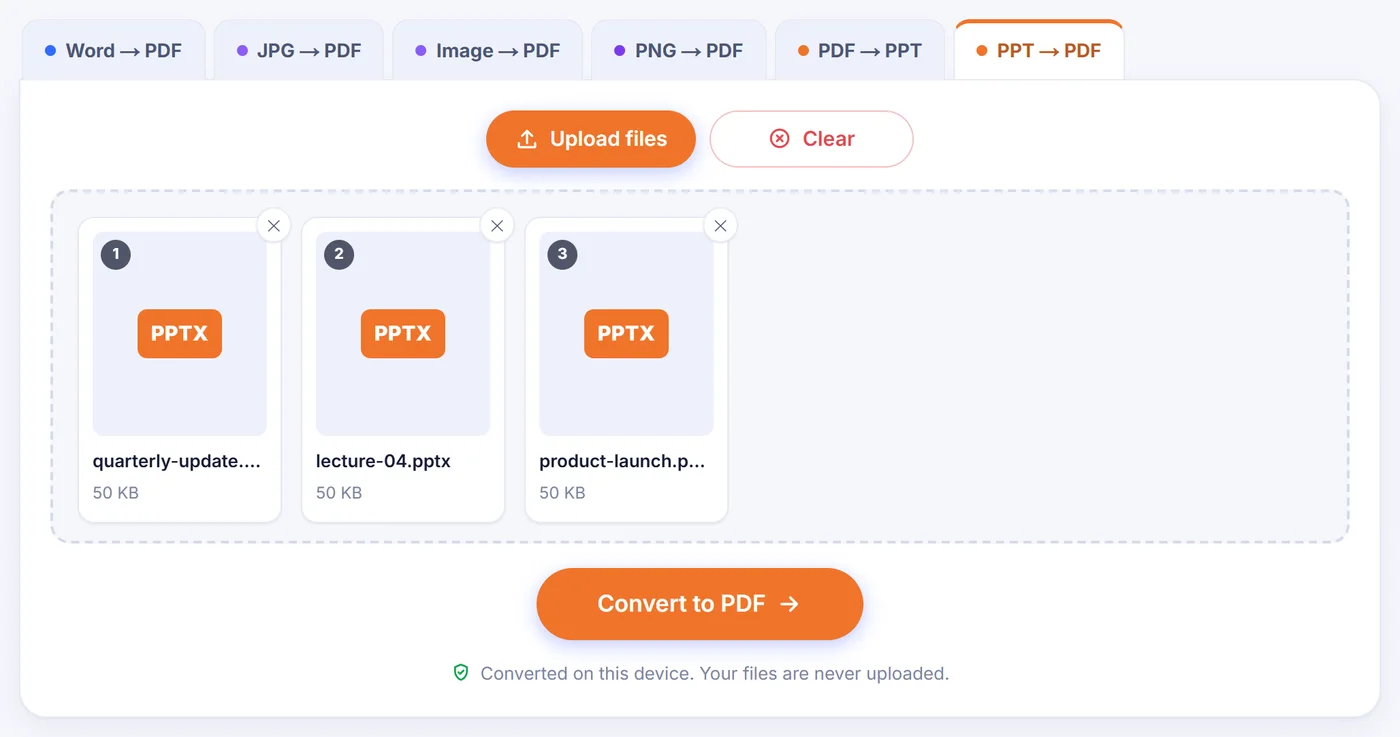
Verifică previzualizarea și alege un aspect
Răsfoiește o previzualizare live, apoi alege slide-uri simple, pagini cu note sau handout-uri și ce slide-uri să incluzi.
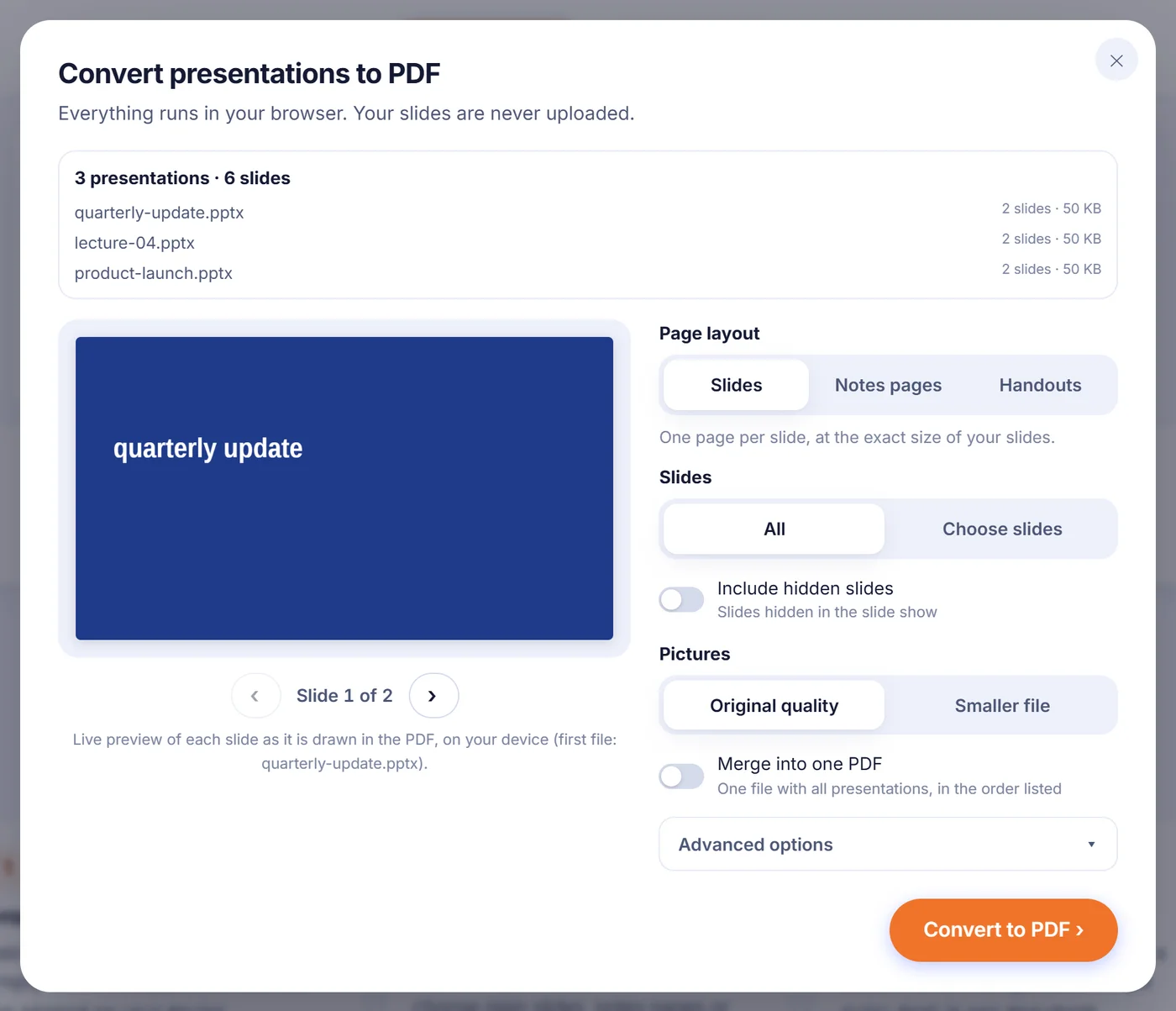
Salvează PDF-ul
Descarcă fiecare PDF separat, ca ZIP, sau bifează comutatorul de unire ca să ai toate prezentările într-un singur document.
De ce transformă lumea o prezentare în PDF
Un fișier .pptx arată corect doar pe un calculator care are PowerPoint, aceleași fonturi și o versiune asemănătoare. Dacă îl trimiți unui client, unui profesor sau unei tipografii, joci la noroc. Un PDF elimină riscul: se deschide în orice browser, pe orice telefon, iar slide-urile rămân exact unde le-ai pus. În plus, împiedică modificările făcute în treacăt, ceea ce contează pentru o ofertă deja aprobată sau un curs pe care îl împarți studenților.
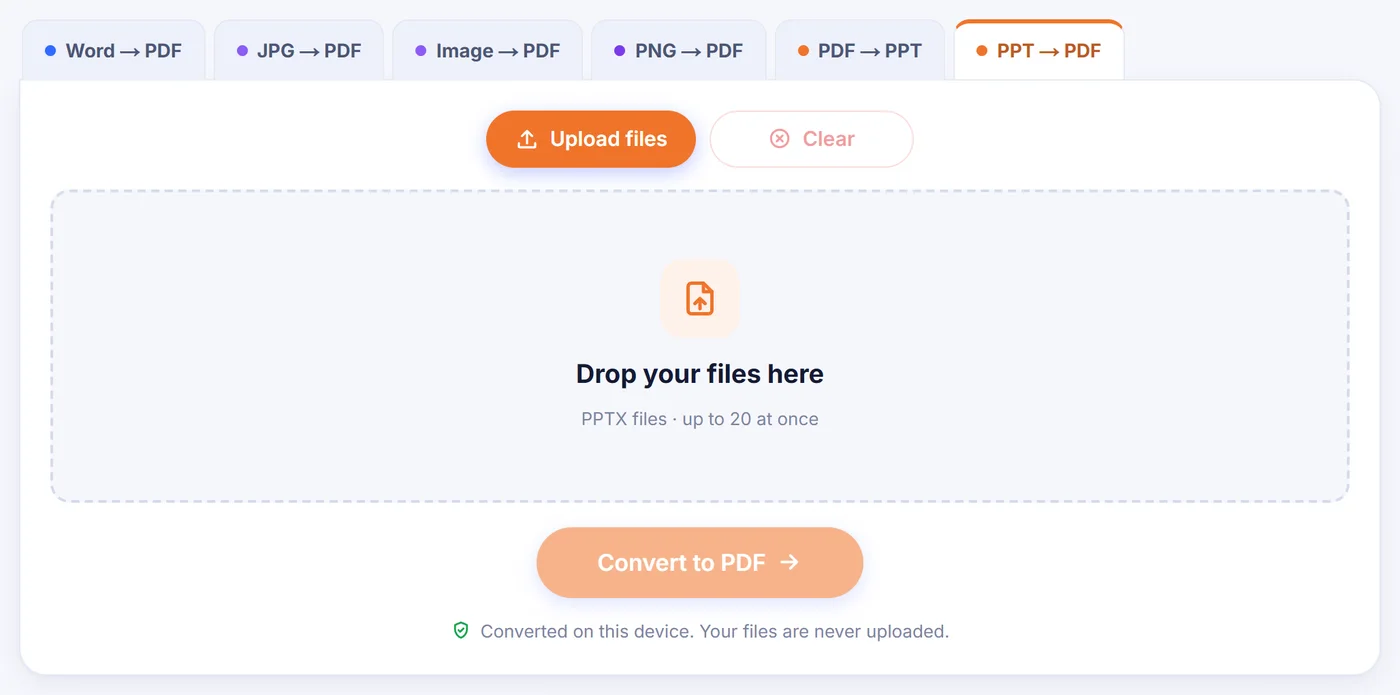
Momente tipice pentru această conversie: trimiterea unui pitch pe e-mail după ședință, încărcarea slide-urilor de curs pe o platformă de învățare care acceptă doar PDF, tipărirea notelor de prezentator înainte de o prezentare sau arhivarea unei analize trimestriale într-un format care se va deschide mult după ce programul original s-a schimbat.
Cum funcționează aici conversia din PowerPoint în PDF
Când adaugi o prezentare, pagina o despachetează chiar în fila browserului și citește fiecare slide împreună cu aspectul, masterul și tema lui, același lanț de moștenire pe care îl folosește PowerPoint. Fiecare slide este apoi desenat pe o pagină PDF. Se deschide o fereastră de setări cu o previzualizare prin care poți trece folosind butoanele cu săgeți sau tastele stânga și dreapta. Fiecare previzualizare este generată de același motor care scrie PDF-ul, deci ce vezi este felul în care va fi desenat slide-ul (imaginile sunt afișate la rezoluție mai mică pentru ca răsfoirea să rămână rapidă). Când ai mai multe prezentări, previzualizarea o arată pe prima.
Aspectul paginii
- Slides (slide-uri) dă câte o pagină PDF pentru fiecare slide, la dimensiunea exactă a prezentării tale, fie că e 16:9, 4:3 sau un format personalizat.
- Notes pages (pagini cu note) așază fiecare slide în partea de sus a unei coli, cu notele de prezentator scrise dedesubt. Slide-urile fără note primesc un rând scurt care spune asta, ca să observi ușor lipsurile.
- Handouts (handout-uri) încape 2, 3, 4, 6 sau 9 slide-uri numerotate pe fiecare coală. Varianta cu 3 pe pagină adaugă linii liniate lângă fiecare slide, pe care publicul își poate lua notițe.
Paginile cu note și handout-urile sunt așezate pe hârtie A4 sau US Letter. Instrumentul alege o valoare implicită după limba browserului tău, iar tu o poți schimba. Notele de prezentator lungi continuă pur și simplu pe o coală suplimentară.
Alegerea slide-urilor
Lasă setarea implicită ca să exporți totul sau alege „Choose slides” (alege slide-urile) și tastează ceva de genul 2-6, 9, 12-last. Slide-urile ascunse sunt lăsate deoparte dacă nu pornești comutatorul pentru slide-uri ascunse; un slide ascuns al cărui număr îl tastezi tu este inclus întotdeauna. Când ai mai multe prezentări, aceleași numere se aplică fiecăreia, iar butonul rămâne dezactivat dacă un număr nu există în una dintre ele.
Imagini și extra
„Original quality” (calitate originală) copiază imaginile PNG și JPEG octet cu octet. „Smaller file” (fișier mai mic) reduce fotografiile la aproximativ 150 dpi, la dimensiunea la care apar pe slide, și le stochează ca JPEG, alegerea mai bună pentru atașamentele de e-mail. La opțiunile avansate poți păstra linkurile pe care se poate da clic (adrese web și salturi către alte slide-uri), poți adăuga marcaje construite din titlurile slide-urilor, ca cititorii să navigheze din bara laterală a PDF-ului, și poți afișa un chenar punctat oriunde o diagramă sau un grafic nu a putut fi reprodus.
Ce se păstrează și ce poate arăta diferit
Textul rămâne text real, deci poate fi căutat, selectat și copiat în orice cititor de PDF. Formele, gradienturile, liniile și săgețile sunt desenate ca vectori și rămân clare la mărire. Tabelele își păstrează culorile celulelor și chenarele, SmartArt-ul este reconstruit din desenul pe care PowerPoint îl salvează în fișier, iar graficele obișnuite (bare, coloane, linii, arii, plăcintă, inel, dispersie, bule și radar) sunt redesenate din cifrele stocate odată cu ele. Când un grafic SmartArt nu are un desen salvat, se folosește în schimb un aspect simplificat. Titlul, autorul, subiectul și cuvintele-cheie ale prezentării sunt copiate în proprietățile PDF-ului.
Câteva lucruri merită un avertisment:
- Fonturile sunt înlocuite. Textul sans-serif folosește Liberation Sans, care are aceleași lățimi ca Arial; fonturile serif sunt înlocuite cu Times, iar cele monospațiate cu Courier. Trecerile la rând nou sunt ajustate pentru fonturi uzuale precum Calibri sau Aptos, dar un font decorativ de brand nu va arăta identic.
- O parte din conținut este sărită. Imaginile EMF și WMF, imaginile legate din afara fișierului și desenele cu cerneală nu pot fi desenate. Tipurile mai noi de grafice, precum waterfall sau treemap, apar ca un chenar marcat. Videoclipurile și obiectele încorporate își arată imaginea de previzualizare.
- Animațiile devin pagini statice. Un PDF nu are cronologie de prezentare, așa că fiecare obiect apare dintr-odată.
După conversie, fereastra cu rezultate enumeră tot ce a fost sărit sau simplificat, ca să știi ce slide-uri să verifici de două ori.
Rezolvarea problemelor frecvente
„Format PowerPoint vechi (.ppt)”. Este citit doar formatul modern Open XML. Deschide fișierul în PowerPoint, Keynote, Google Slides sau LibreOffice Impress, salvează-l ca .pptx și încearcă din nou.
Prezentare protejată cu parolă. O prezentare criptată nu poate fi deschisă în browser. Scoate parola în PowerPoint din File, Info, Protect Presentation, salvează și convertește noua copie.
„Fișierul pare deteriorat”. De obicei înseamnă o descărcare întreruptă sau un atașament de e-mail trunchiat. Ia fișierul din nou.
Prezentare uriașă pe telefon. Prezentările mari, cu zeci de fotografii la rezoluție maximă, pot epuiza memoria unui telefon. Alege „Smaller file”, exportă câte un interval de slide-uri pe rând sau folosește un laptop.
Mai multe prezentări deodată
Adaugă până la 20 de prezentări și toate sunt convertite dintr-o singură trecere, fiecare în propriul PDF, numit după fișierul original. O prezentare care nu poate fi deschisă, de exemplu un .ppt vechi, este sărită cu o scurtă notificare, iar celelalte merg mai departe. Descarcă rezultatele pe rând sau împreună, ca ZIP. Dacă preferi un singur document, pornește „Merge into one PDF” (unește într-un singur PDF) și prezentările sunt lipite în ordinea afișată în listă, lucru practic pentru un pachet de conferință sau un semestru întreg de cursuri. Fișierul unit este numit după prima prezentare; păstrează fiecare pagină și link către site-uri, dar marcajele din titlurile slide-urilor sunt adăugate doar la PDF-urile separate. Un buton de anulare oprește o lucrare lungă și te aduce înapoi la setări.
Slide-urile tale rămân pe calculatorul tău
Multe prezentări conțin cifre de vânzări, salarii sau planuri nelansate încă. Aici codul de conversie este descărcat în browserul tău și rulează acolo; prezentarea în sine nu este trimisă nicăieri. Nu se stochează nimic pe un server și nu ai nimic de șters după aceea. Închizi fila și slide-urile și PDF-ul dispar din memorie. Nu există cont, nu există câmp de e-mail și nu există filigran pe rezultat.
Întrebări frecvente
Cum convertesc PowerPoint în PDF fără să am PowerPoint instalat?
Trage fișierul .pptx pe această pagină, alege un aspect și apasă butonul. Slide-urile sunt randate de browserul tău, deci nu ai nevoie nici de Office, nici de vreun plug-in.
Pot salva un PowerPoint ca PDF cu notele de prezentator?
Da. Alege „Notes pages” și fiecare slide este tipărit în partea de sus a unei coli A4 sau Letter, cu notele lui dedesubt.
Cum tipăresc handout-uri PowerPoint ca PDF?
Alege „Handouts” și setează 2, 3, 4, 6 sau 9 slide-uri pe pagină. Varianta cu 3 slide-uri include linii pentru notițe lângă fiecare slide.
Linkurile și hyperlinkurile vor funcționa în continuare în PDF?
Linkurile web și linkurile care sar la alt slide rămân implicit active. Poți adăuga și marcaje din titlurile slide-urilor, pentru navigare rapidă.
De ce PDF-ul meu folosește alt font decât slide-urile mele?
Convertorul nu folosește fonturile instalate pe calculatorul tău și nici fonturile încorporate în prezentare. Textul este cules cu Liberation Sans, Times sau Courier, cu spațierea ajustată după fontul original, așa că aspectul rămâne apropiat, dar fonturile de brand vor arăta diferit.
Pot converti un fișier .ppt vechi?
Nu direct. Salvează-l mai întâi ca .pptx în PowerPoint, Google Slides, Keynote sau LibreOffice Impress, apoi convertește acea copie.
Este sigur să convertesc prezentări confidențiale?
Fișierul este procesat în fila browserului tău și nu este niciodată încărcat pe server, deci nu îți părăsește dispozitivul în niciun moment.