Chuyển PowerPoint sang PDF ngay trong trình duyệt
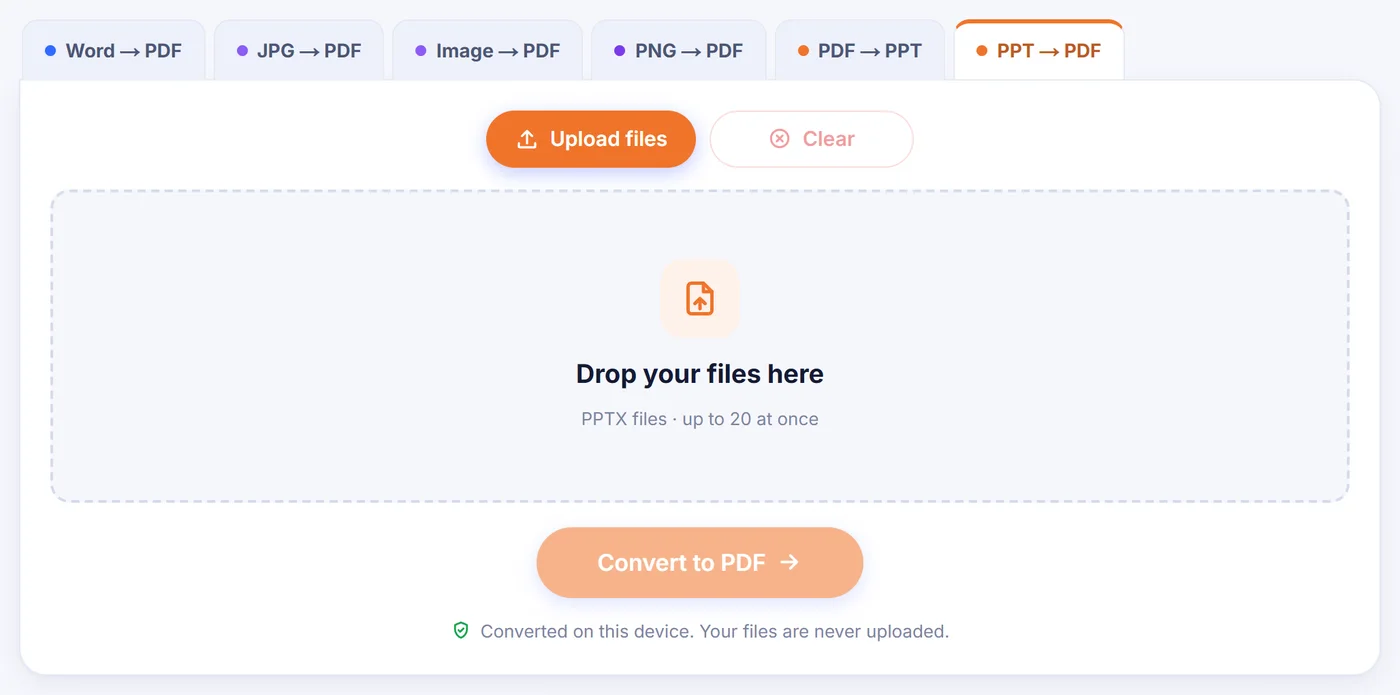
Chuyển PowerPoint sang PDF mà không cần cài Office: mỗi slide thành một trang PDF sắc nét với chữ thật. Bài trình chiếu được vẽ ngay trên thiết bị của bạn, nên tệp không bao giờ rời khỏi máy.
Chuyển đổi ngay trên thiết bị này. Tệp của bạn không bao giờ được tải lên máy chủ.
Cách hoạt động
Thả tệp .pptx vào
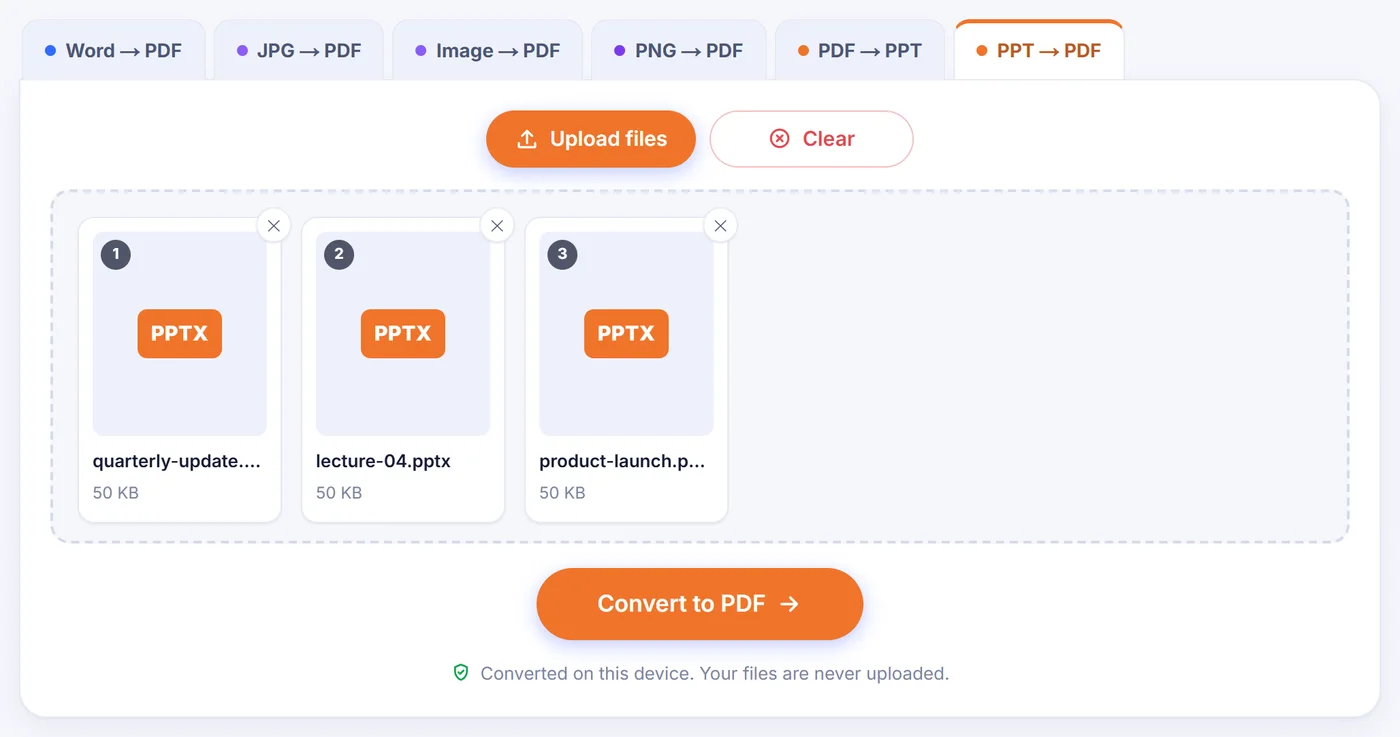
Thêm một hoặc nhiều bài trình chiếu; tệp rỗng bị bỏ qua, các tệp còn lại được mở ngay trên thiết bị của bạn.
Xem trước và chọn bố cục
Lướt qua bản xem trước trực tiếp, rồi chọn slide thường, trang ghi chú hoặc bản phát tay, và những slide cần đưa vào.
Lưu PDF
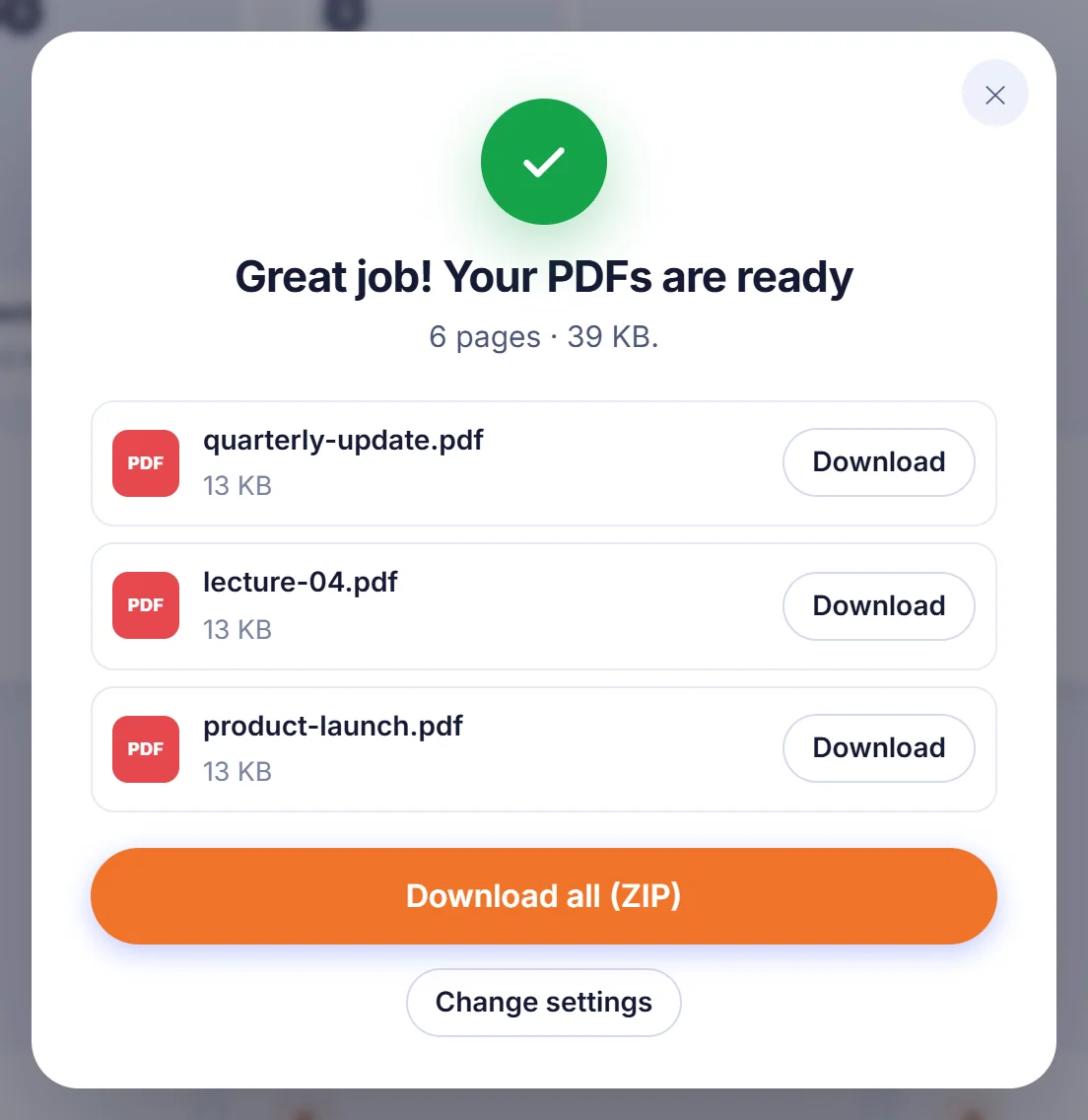
Tải từng PDF riêng lẻ, gộp thành ZIP, hoặc bật công tắc ghép để nhận mọi bài trình chiếu trong một tài liệu duy nhất.
Vì sao người ta đổi bài trình chiếu thành PDF
Một tệp .pptx chỉ hiển thị đúng trên máy có PowerPoint, có cùng phông chữ và phiên bản tương tự. Gửi nó cho khách hàng, giáo viên hay tiệm in là bạn đang đánh cược. PDF loại bỏ rủi ro đó: mở được trong mọi trình duyệt, trên mọi điện thoại, và các slide nằm đúng chỗ bạn đã sắp. Nó cũng ngăn những chỉnh sửa vô ý, điều rất quan trọng với một đề xuất đã duyệt hay bài giảng phát cho cả lớp.
Những lúc thường cần chuyển đổi: gửi email bài thuyết trình sau buổi họp, tải slide môn học lên hệ thống học trực tuyến chỉ nhận PDF, in ghi chú diễn giả trước buổi nói chuyện, hay lưu trữ báo cáo quý ở định dạng vẫn mở được rất lâu sau khi phần mềm gốc đã thay đổi.
Cách chuyển PowerPoint sang PDF tại đây
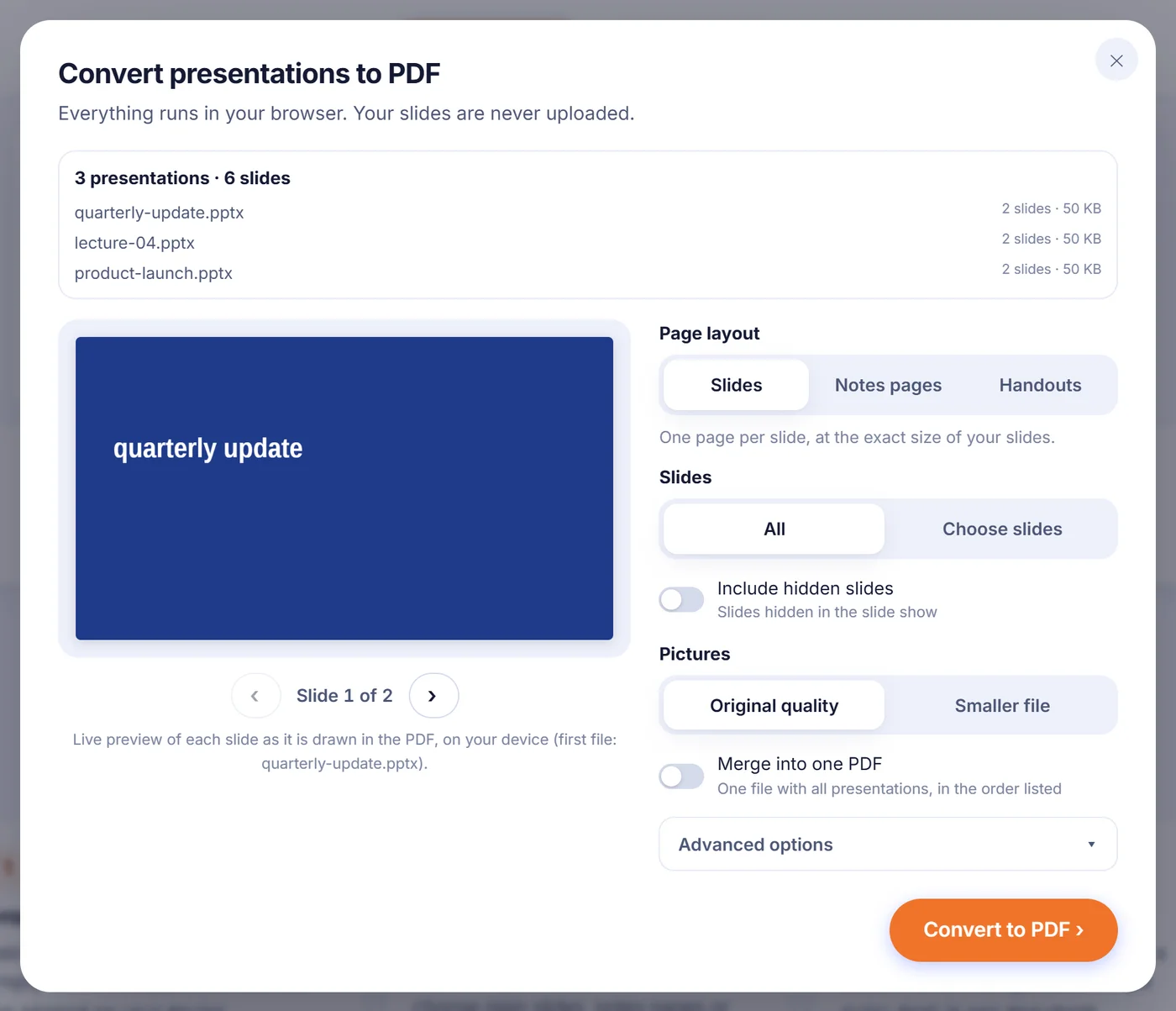
Khi bạn thêm một bài trình chiếu, trang web giải nén nó ngay trong thẻ trình duyệt và đọc từng slide cùng với layout, master và theme của nó, đúng chuỗi kế thừa mà PowerPoint sử dụng. Sau đó mỗi slide được vẽ lên một trang PDF. Một cửa sổ cài đặt mở ra với bản xem trước mà bạn có thể lật bằng nút mũi tên hoặc phím trái, phải. Mỗi bản xem trước được dựng bằng chính công cụ ghi PDF, nên những gì bạn thấy chính là cách slide sẽ được vẽ (ảnh hiển thị ở độ phân giải thấp hơn để lướt cho nhanh). Với nhiều bài trình chiếu, bản xem trước hiển thị bài đầu tiên.
Bố cục trang
- Slides (slide) cho một trang PDF mỗi slide, đúng kích thước bài trình chiếu của bạn, dù là 16:9, 4:3 hay kích thước tùy chỉnh.
- Notes pages (trang ghi chú) đặt mỗi slide ở phía trên tờ giấy, ghi chú diễn giả viết bên dưới. Slide không có ghi chú sẽ có một dòng ngắn báo như vậy, giúp dễ phát hiện chỗ trống.
- Handouts (bản phát tay) xếp 2, 3, 4, 6 hoặc 9 slide có đánh số trên mỗi tờ. Tùy chọn 3 slide mỗi trang thêm các dòng kẻ cạnh từng slide để người nghe ghi chép.
Trang ghi chú và bản phát tay được dàn trên khổ giấy A4 hoặc US Letter. Công cụ chọn mặc định theo ngôn ngữ trình duyệt và bạn có thể đổi lại. Ghi chú diễn giả dài sẽ tự tiếp tục sang tờ bổ sung.
Chọn slide
Giữ mặc định để xuất toàn bộ, hoặc chọn "Choose slides" (chọn slide) rồi gõ chẳng hạn 2-6, 9, 12-last. Slide ẩn bị bỏ qua trừ khi bạn bật công tắc slide ẩn; slide ẩn mà bạn tự gõ số thì luôn được đưa vào. Với nhiều bài trình chiếu, cùng bộ số đó được áp cho từng bài, và nút chuyển đổi bị khóa nếu một số không tồn tại ở một trong các bài.
Hình ảnh và tùy chọn thêm
"Original quality" (chất lượng gốc) sao chép ảnh PNG và JPEG nguyên vẹn từng byte. "Smaller file" (tệp nhỏ hơn) thu ảnh xuống khoảng 150 dpi theo kích thước hiển thị trên slide và lưu dưới dạng JPEG, lựa chọn tốt hơn cho tệp đính kèm email. Trong phần tùy chọn nâng cao, bạn có thể giữ liên kết bấm được (địa chỉ web và liên kết nhảy sang slide khác), thêm dấu trang (bookmark) tạo từ tiêu đề slide để người đọc điều hướng từ thanh bên của PDF, và hiển thị khung nét đứt ở chỗ biểu đồ hay sơ đồ không thể tái tạo.
Những gì được giữ nguyên, và những gì có thể khác
Chữ vẫn là chữ thật, nên có thể tìm kiếm, chọn và sao chép trong mọi trình đọc PDF. Hình khối, dải màu chuyển, đường kẻ và mũi tên được vẽ dưới dạng vector nên vẫn sắc nét khi phóng to. Bảng giữ nguyên màu ô và đường viền, SmartArt được dựng lại từ bản vẽ mà PowerPoint lưu trong tệp, và các biểu đồ phổ biến (thanh, cột, đường, vùng, tròn, vành khuyên, phân tán, bong bóng và radar) được vẽ lại từ số liệu lưu kèm. Khi một SmartArt không có bản vẽ lưu sẵn, bố cục đơn giản hóa sẽ được dùng thay. Tiêu đề, tác giả, chủ đề và từ khóa của bài trình chiếu được sao chép vào thuộc tính PDF.
Vài điểm cần lưu ý trước:
- Phông chữ bị thay thế. Chữ sans-serif dùng Liberation Sans, có cùng độ rộng với Arial; phông có chân chuyển sang Times và phông đơn cách sang Courier. Ngắt dòng được tinh chỉnh cho các phông phổ biến như Calibri hay Aptos, nhưng phông thương hiệu trang trí sẽ không giống hệt.
- Một số nội dung bị bỏ qua. Ảnh EMF và WMF, ảnh liên kết từ ngoài tệp và nét vẽ tay không thể vẽ được. Các loại biểu đồ mới hơn như thác nước hay treemap hiện thành khung đánh dấu. Video và đối tượng nhúng hiển thị ảnh xem trước của chúng.
- Hiệu ứng động thành trang tĩnh. PDF không có dòng thời gian trình chiếu, nên mọi đối tượng xuất hiện cùng lúc.
Sau khi chuyển đổi, cửa sổ kết quả liệt kê mọi thứ đã bị bỏ qua hoặc đơn giản hóa, để bạn biết slide nào cần kiểm tra lại.
Khắc phục các lỗi thường gặp
"Old PowerPoint format (.ppt)". Chỉ định dạng Open XML hiện đại mới đọc được. Mở tệp trong PowerPoint, Keynote, Google Slides hoặc LibreOffice Impress, lưu thành .pptx rồi thử lại.
Bài trình chiếu có mật khẩu. Bài trình chiếu đã mã hóa không thể mở trong trình duyệt. Gỡ mật khẩu trong PowerPoint tại File, Info, Protect Presentation, lưu lại và chuyển đổi bản mới.
"The file looks damaged". Thường do tải xuống bị gián đoạn hoặc tệp đính kèm email bị cắt ngắn. Hãy tải lại tệp.
Bài trình chiếu quá lớn trên điện thoại. Bài có hàng chục ảnh độ phân giải đầy đủ có thể làm cạn bộ nhớ điện thoại. Chọn "Smaller file", xuất từng dải slide một, hoặc dùng máy tính xách tay.
Nhiều bài trình chiếu cùng lúc
Thêm tối đa 20 bài trình chiếu và tất cả được chuyển đổi trong một lượt, mỗi bài thành một PDF riêng mang tên tệp gốc. Bài không mở được, chẳng hạn tệp .ppt cũ, bị bỏ qua kèm thông báo ngắn và các bài khác vẫn tiếp tục. Tải kết quả từng tệp một hoặc gộp thành ZIP. Nếu muốn một tài liệu duy nhất, bật "Merge into one PDF" (ghép thành một PDF) và các bài được nối theo thứ tự trong danh sách, rất tiện cho tập tài liệu hội thảo hay trọn bộ slide bài giảng cả học kỳ. Tệp ghép mang tên bài đầu tiên; nó giữ mọi trang và liên kết tới trang web, nhưng dấu trang theo tiêu đề slide chỉ được thêm vào các PDF riêng lẻ. Nút hủy dừng tác vụ dài và đưa bạn về lại phần cài đặt.
Slide của bạn luôn ở trên máy bạn
Nhiều bài trình chiếu chứa số liệu bán hàng, mức lương hay kế hoạch chưa công bố. Tại đây, mã chuyển đổi được tải về trình duyệt và chạy ngay tại đó; bản thân bài trình chiếu không bao giờ được gửi đi đâu. Không có gì lưu trên máy chủ và không có gì phải xóa sau đó. Đóng thẻ là slide và PDF biến mất khỏi bộ nhớ. Không cần đăng ký, không ô nhập email và không có watermark trên kết quả.
Câu hỏi thường gặp
Làm sao chuyển PowerPoint sang PDF khi không cài PowerPoint?
Thả tệp .pptx vào trang này, chọn bố cục và bấm nút. Slide được dựng bởi trình duyệt của bạn, nên không cần Office hay bất kỳ plug-in nào.
Có thể lưu PowerPoint thành PDF kèm ghi chú diễn giả không?
Có. Chọn "Notes pages" và mỗi slide được in ở phía trên tờ A4 hoặc Letter, ghi chú nằm bên dưới.
Làm sao in bản phát tay PowerPoint thành PDF?
Chọn "Handouts" và đặt 2, 3, 4, 6 hoặc 9 slide mỗi trang. Bản 3 slide có thêm dòng kẻ để ghi chép cạnh từng slide.
Liên kết và hyperlink có còn hoạt động trong PDF không?
Liên kết web và liên kết nhảy sang slide khác mặc định vẫn bấm được. Bạn cũng có thể thêm dấu trang từ tiêu đề slide để điều hướng nhanh.
Vì sao PDF dùng phông chữ khác với slide của tôi?
Công cụ không dùng phông cài trên máy bạn hay phông nhúng trong bài trình chiếu. Chữ được dựng bằng Liberation Sans, Times hoặc Courier với khoảng cách điều chỉnh theo phông gốc, nên bố cục vẫn sát, nhưng phông thương hiệu sẽ trông khác.
Có chuyển được tệp .ppt cũ không?
Không trực tiếp. Hãy lưu lại thành .pptx trong PowerPoint, Google Slides, Keynote hoặc LibreOffice Impress trước, rồi chuyển đổi bản sao đó.
Chuyển đổi bài trình chiếu bảo mật có an toàn không?
Tệp được xử lý ngay trong thẻ trình duyệt và không bao giờ được tải lên, nên không rời khỏi thiết bị của bạn ở bất kỳ thời điểm nào.