Converter PowerPoint em PDF direto no navegador
Converter PowerPoint em PDF sem instalar o Office: cada slide vira uma página de PDF nítida, com texto de verdade. A apresentação é desenhada no seu próprio dispositivo, então o arquivo nunca sai dele.
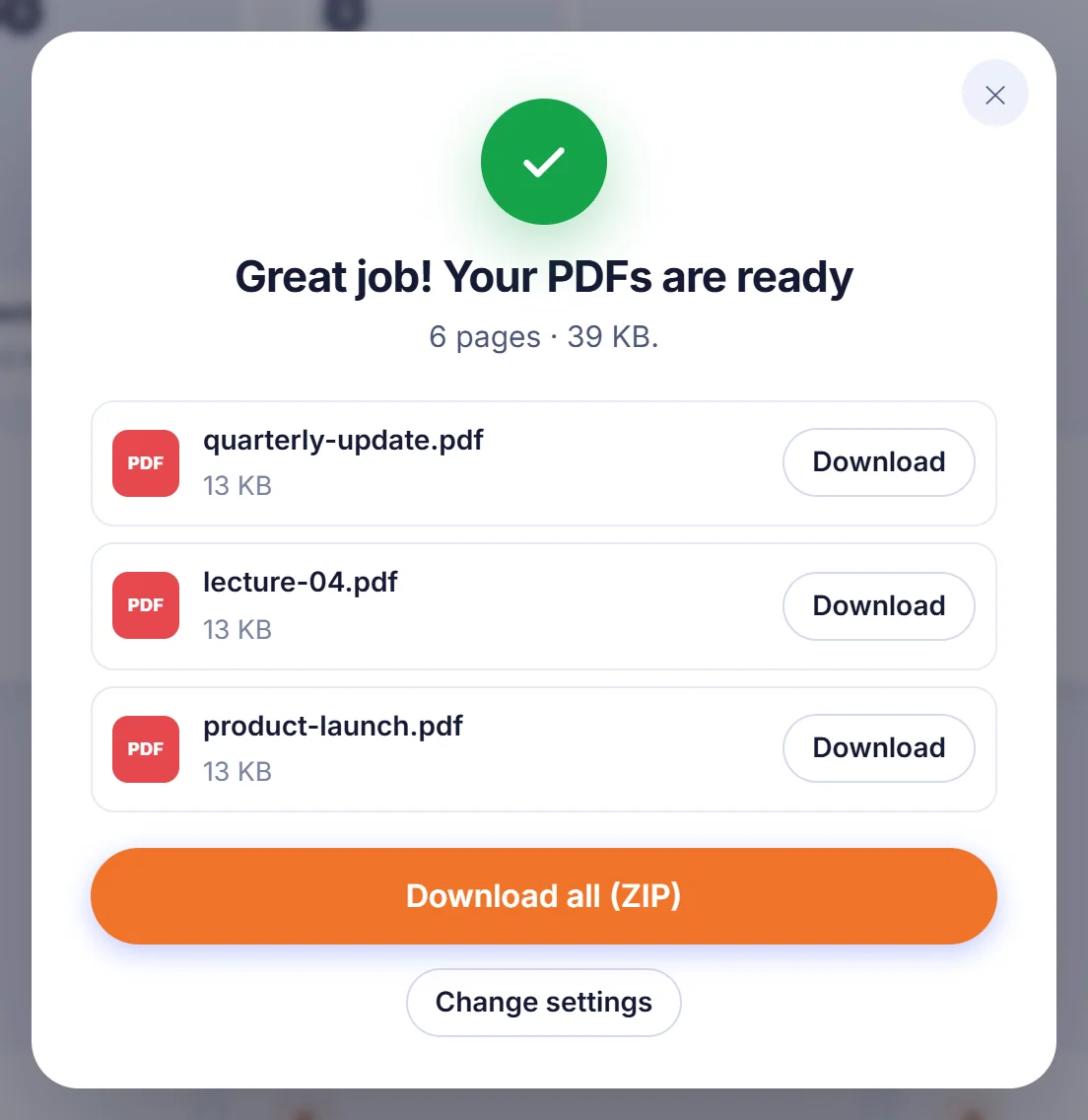
Convertido neste dispositivo. Seus arquivos nunca são enviados para a internet.
Como funciona
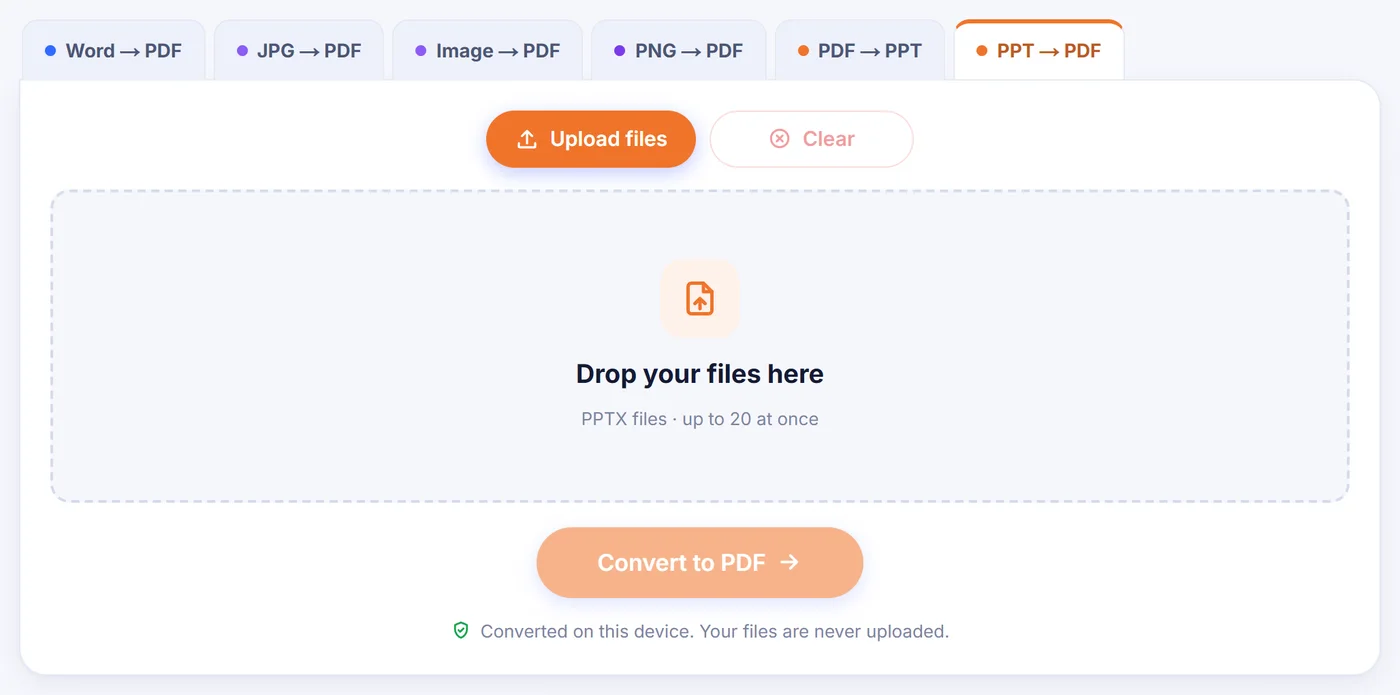
Solte seu .pptx
Adicione uma apresentação ou várias de uma vez; arquivos vazios são ignorados e os demais são abertos no seu dispositivo.
Confira a prévia e escolha um layout
Passe pelos slides na prévia ao vivo, depois escolha entre slides simples, páginas de anotações ou folhetos, e quais slides incluir.
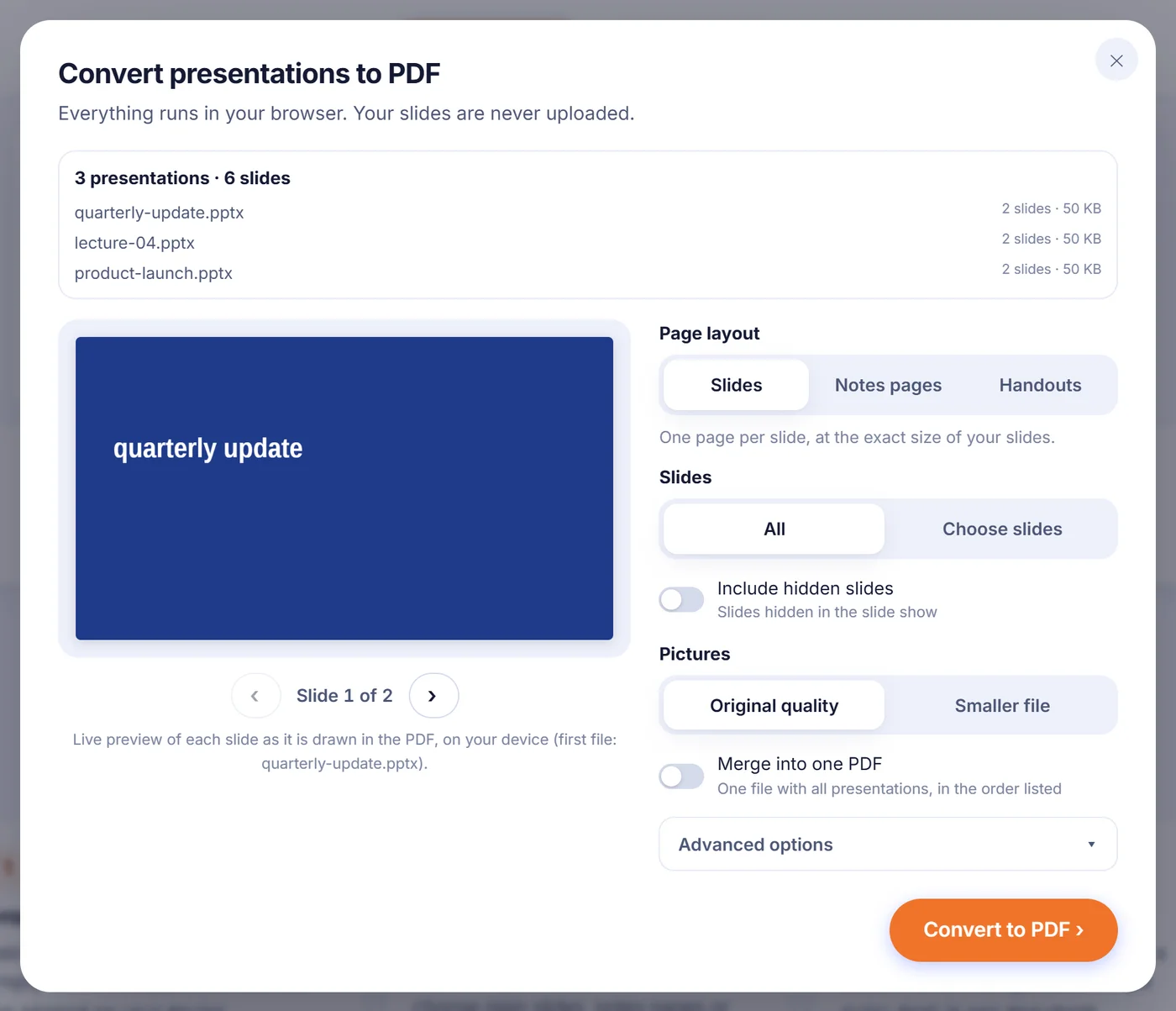
Salve o PDF
Baixe cada PDF separadamente, em um ZIP, ou ative a opção de mesclar para receber todas as apresentações em um único documento.
Por que as pessoas transformam uma apresentação em PDF
Um arquivo .pptx só aparece certinho em um computador que tenha o PowerPoint, as mesmas fontes e uma versão parecida. Mande para um cliente, um professor ou uma gráfica e você está apostando. O PDF acaba com a aposta: abre em qualquer navegador, em qualquer celular, e os slides ficam exatamente onde você os colocou. Ele também evita edições por descuido, o que faz diferença em uma proposta já aprovada ou em uma aula que você distribui para a turma.
Momentos típicos para essa conversão: enviar um pitch por e-mail depois da reunião, subir os slides de um curso em uma plataforma de ensino que só aceita PDF, imprimir as anotações do apresentador antes de uma palestra, ou arquivar uma revisão trimestral em um formato que ainda vai abrir muito depois de o programa original ter mudado.
Como funciona a conversão de PowerPoint em PDF aqui
Quando você adiciona uma apresentação, a página a descompacta ali mesmo na aba do navegador e lê cada slide junto com seu layout, slide mestre e tema, a mesma cadeia de herança que o PowerPoint usa. Cada slide é então desenhado em uma página de PDF. Uma janela de configurações se abre com uma prévia que você percorre pelos botões de seta ou pelas teclas esquerda e direita. Cada prévia é renderizada pelo mesmo mecanismo que grava o PDF, então o que você vê é como o slide será desenhado (as imagens aparecem em resolução menor para manter a navegação rápida). Com várias apresentações, a prévia mostra a primeira.
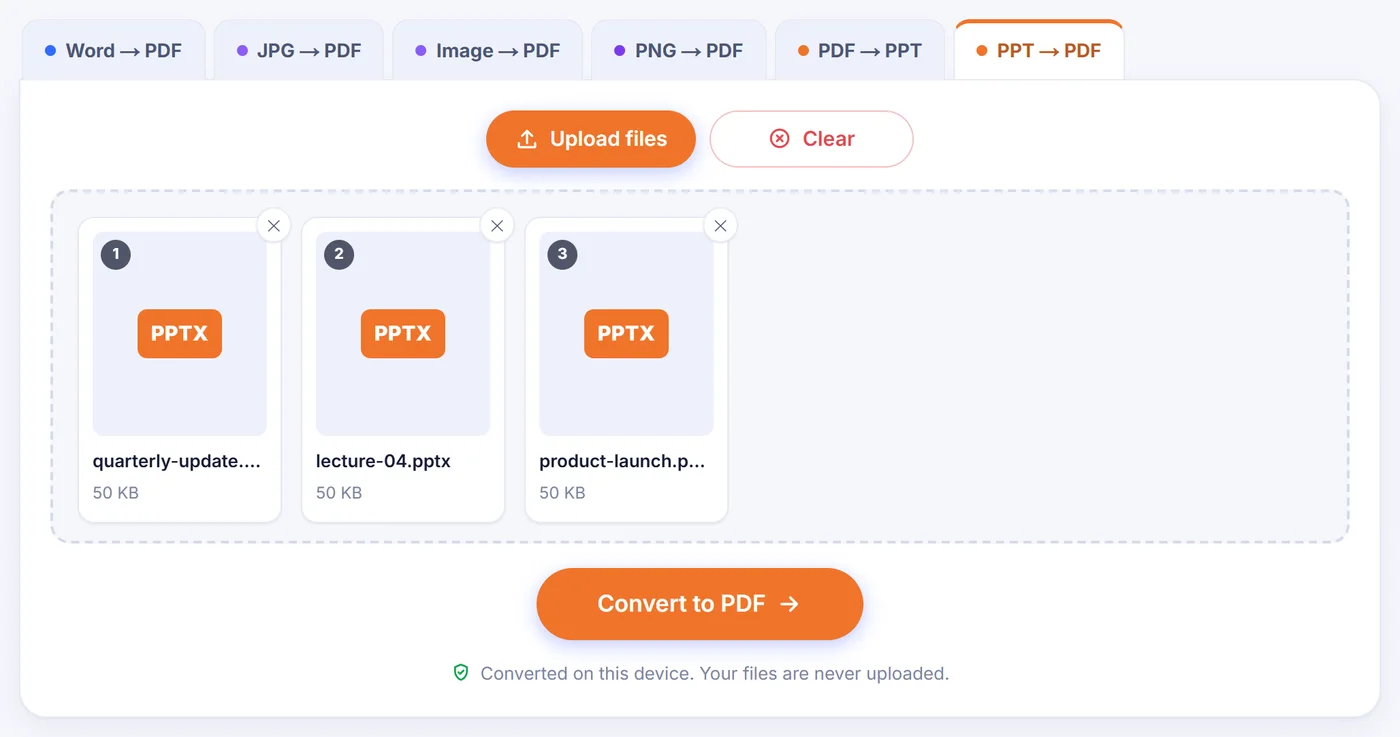
Layout da página
- Slides gera uma página de PDF por slide, no tamanho exato da sua apresentação, seja 16:9, 4:3 ou um formato personalizado.
- Páginas de anotações coloca cada slide no topo de uma folha com as anotações do apresentador escritas logo abaixo. Slides sem anotações recebem uma linha curta avisando isso, o que facilita identificar as lacunas.
- Folhetos encaixa 2, 3, 4, 6 ou 9 slides numerados em cada folha. A opção de 3 por página acrescenta linhas pautadas ao lado de cada slide para a plateia fazer anotações.
Páginas de anotações e folhetos são diagramados em papel A4 ou Carta (Letter). A ferramenta escolhe um padrão a partir do idioma do seu navegador, e você pode trocar. Anotações longas simplesmente continuam em uma folha extra.
Escolhendo os slides
Deixe o padrão para exportar tudo, ou escolha "Choose slides" (escolher slides) e digite algo como 2-6, 9, 12-last. Slides ocultos ficam de fora, a menos que você ative a chave de slides ocultos; um slide oculto cujo número você mesmo digitou é sempre incluído. Com várias apresentações, os mesmos números valem para cada uma, e o botão fica desativado se algum número não existir em uma delas.
Imagens e extras
"Original quality" (qualidade original) copia as imagens PNG e JPEG byte a byte. "Smaller file" (arquivo menor) reduz as fotos para cerca de 150 dpi no tamanho em que aparecem no slide e as guarda como JPEG, a melhor escolha para anexos de e-mail. Nas opções avançadas você pode manter os links clicáveis (endereços da web e saltos para outros slides), adicionar marcadores criados a partir dos títulos dos slides para que o leitor navegue pela barra lateral do PDF, e exibir uma moldura tracejada onde um gráfico ou diagrama não pôde ser reproduzido.
O que é preservado e o que pode ficar diferente
O texto continua sendo texto de verdade, então pode ser pesquisado, selecionado e copiado em qualquer leitor de PDF. Formas, gradientes, linhas e setas são desenhados como vetores e permanecem nítidos no zoom. As tabelas mantêm as cores e bordas das células, o SmartArt é reconstruído a partir do desenho que o PowerPoint salva dentro do arquivo, e os gráficos mais comuns (barras, colunas, linhas, área, pizza, rosca, dispersão, bolhas e radar) são redesenhados a partir dos números guardados com eles. Quando um SmartArt não tem desenho salvo, um layout simplificado é usado no lugar. Título, autor, assunto e palavras-chave da apresentação são copiados para as propriedades do PDF.
Alguns pontos merecem atenção:
- As fontes são substituídas. O texto sem serifa usa a Liberation Sans, que tem as mesmas larguras da Arial; fontes com serifa viram Times e as monoespaçadas viram Courier. As quebras de linha são ajustadas para fontes comuns como Calibri ou Aptos, mas uma fonte decorativa da sua marca não vai ficar idêntica.
- Parte do conteúdo é ignorada. Imagens EMF e WMF, imagens vinculadas de fora do arquivo e desenhos à mão livre não podem ser desenhados. Tipos de gráfico mais novos, como cascata ou treemap, aparecem como uma moldura marcada. Vídeos e objetos incorporados mostram sua imagem de prévia.
- Animações viram páginas estáticas. Um PDF não tem linha do tempo de apresentação, então todos os objetos aparecem de uma vez.
Depois da conversão, a janela de resultado lista tudo o que foi ignorado ou simplificado, para você saber quais slides conferir com mais cuidado.
Resolvendo problemas comuns
"Formato antigo do PowerPoint (.ppt)". Só o formato moderno Open XML é lido. Abra o arquivo no PowerPoint, Keynote, Google Slides ou LibreOffice Impress, salve como .pptx e tente de novo.
Apresentação protegida por senha. Uma apresentação criptografada não pode ser aberta no navegador. Remova a senha no PowerPoint em Arquivo, Informações, Proteger Apresentação, salve e converta a nova cópia.
"O arquivo parece danificado". Isso normalmente indica um download interrompido ou um anexo de e-mail truncado. Baixe o arquivo de novo.
Apresentação enorme no celular. Apresentações grandes, com dezenas de fotos em resolução máxima, podem esgotar a memória de um celular. Escolha "Smaller file", exporte um intervalo de slides por vez, ou use um notebook.
Várias apresentações de uma vez
Adicione até 20 apresentações e todas são convertidas em uma única passagem, cada uma em seu próprio PDF com o nome do arquivo original. Uma apresentação que não pode ser aberta, por exemplo um .ppt antigo, é ignorada com um aviso curto e as outras seguem em frente. Baixe os resultados um a um ou todos juntos em um ZIP. Se preferir um único documento, ative "Merge into one PDF" (mesclar em um só PDF) e as apresentações são unidas na ordem em que aparecem na lista, o que é prático para o material de uma conferência ou um semestre inteiro de aulas. O arquivo mesclado recebe o nome da primeira apresentação; ele mantém todas as páginas e os links para sites, mas os marcadores com títulos de slides só são adicionados aos PDFs separados. Um botão de cancelar interrompe um trabalho longo e leva você de volta às configurações.
Seus slides ficam no seu computador
Muitas apresentações contêm números de vendas, salários ou planos ainda não divulgados. Aqui, o código de conversão é baixado para o seu navegador e roda nele; a apresentação em si nunca é enviada a lugar nenhum. Não há nada guardado em servidor e nada para apagar depois. Feche a aba e os slides e o PDF somem da memória. Não há cadastro, nem campo de e-mail, nem marca d'água no resultado.
Perguntas frequentes
Como converter PowerPoint em PDF sem ter o PowerPoint instalado?
Solte o arquivo .pptx nesta página, escolha um layout e aperte o botão. Os slides são renderizados pelo seu navegador, então não é preciso ter o Office nem nenhum plug-in.
Posso salvar um PowerPoint em PDF com as anotações do apresentador?
Sim. Escolha "Notes pages" (páginas de anotações) e cada slide é impresso no topo de uma folha A4 ou Carta com as anotações logo abaixo.
Como imprimir folhetos do PowerPoint em PDF?
Escolha "Handouts" (folhetos) e defina 2, 3, 4, 6 ou 9 slides por página. A versão com 3 slides inclui linhas para anotar ao lado de cada slide.
Os links e hiperlinks continuam funcionando no PDF?
Links da web e links que saltam para outro slide continuam clicáveis por padrão. Você também pode adicionar marcadores a partir dos títulos dos slides para navegar mais rápido.
Por que meu PDF usa uma fonte diferente da dos meus slides?
O conversor não usa as fontes instaladas no seu computador nem as fontes incorporadas na apresentação. O texto é composto em Liberation Sans, Times ou Courier com espaçamento ajustado à fonte original, então o layout fica parecido, mas fontes de marca vão ficar diferentes.
Posso converter um arquivo .ppt antigo?
Não diretamente. Salve-o primeiro como .pptx no PowerPoint, Google Slides, Keynote ou LibreOffice Impress e depois converta essa cópia.
É seguro converter apresentações confidenciais?
O arquivo é processado dentro da aba do seu navegador e nunca é enviado, então ele não sai do seu dispositivo em momento algum.