PPT ke PDF, Langsung di Browser Anda
Convert PPT ke PDF tanpa perlu memasang Office: setiap slide menjadi halaman PDF yang tajam dengan teks sungguhan. Presentasi digambar di perangkat Anda sendiri, jadi filenya tidak pernah keluar dari sana.
Dikonversi di perangkat ini. File Anda tidak pernah diunggah.
Cara kerjanya
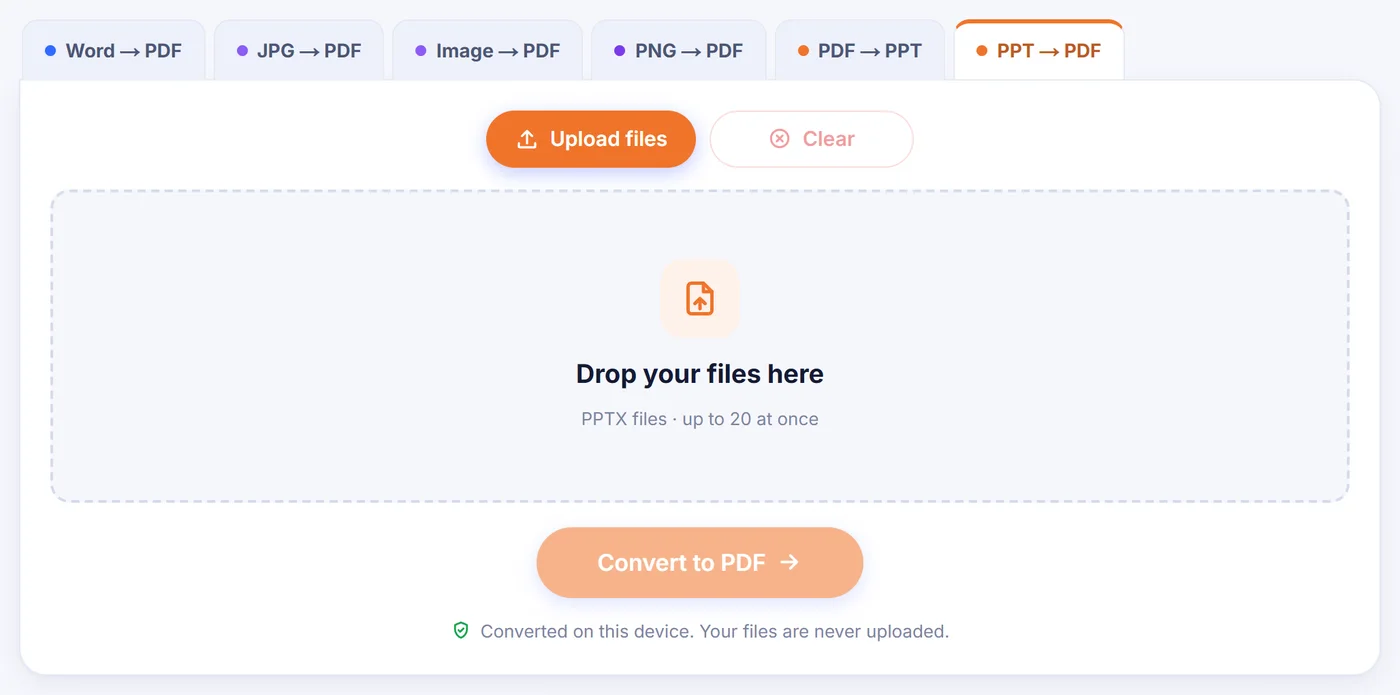
Masukkan .pptx Anda
Tambahkan satu presentasi atau sekaligus banyak; file kosong dilewati dan sisanya dibuka di perangkat Anda.
Periksa pratinjau dan pilih tata letak
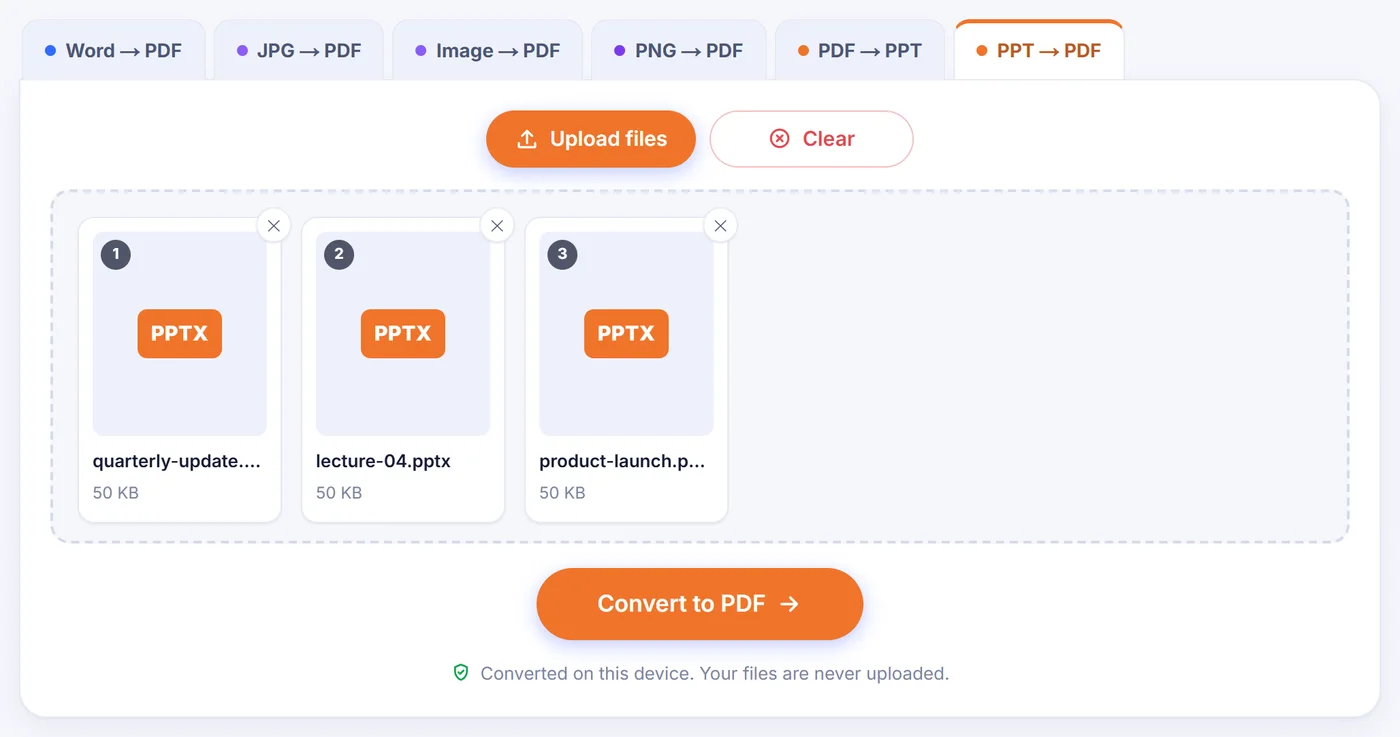
Telusuri pratinjau langsung, lalu pilih slide polos, halaman catatan, atau handout, serta slide mana yang ingin disertakan.
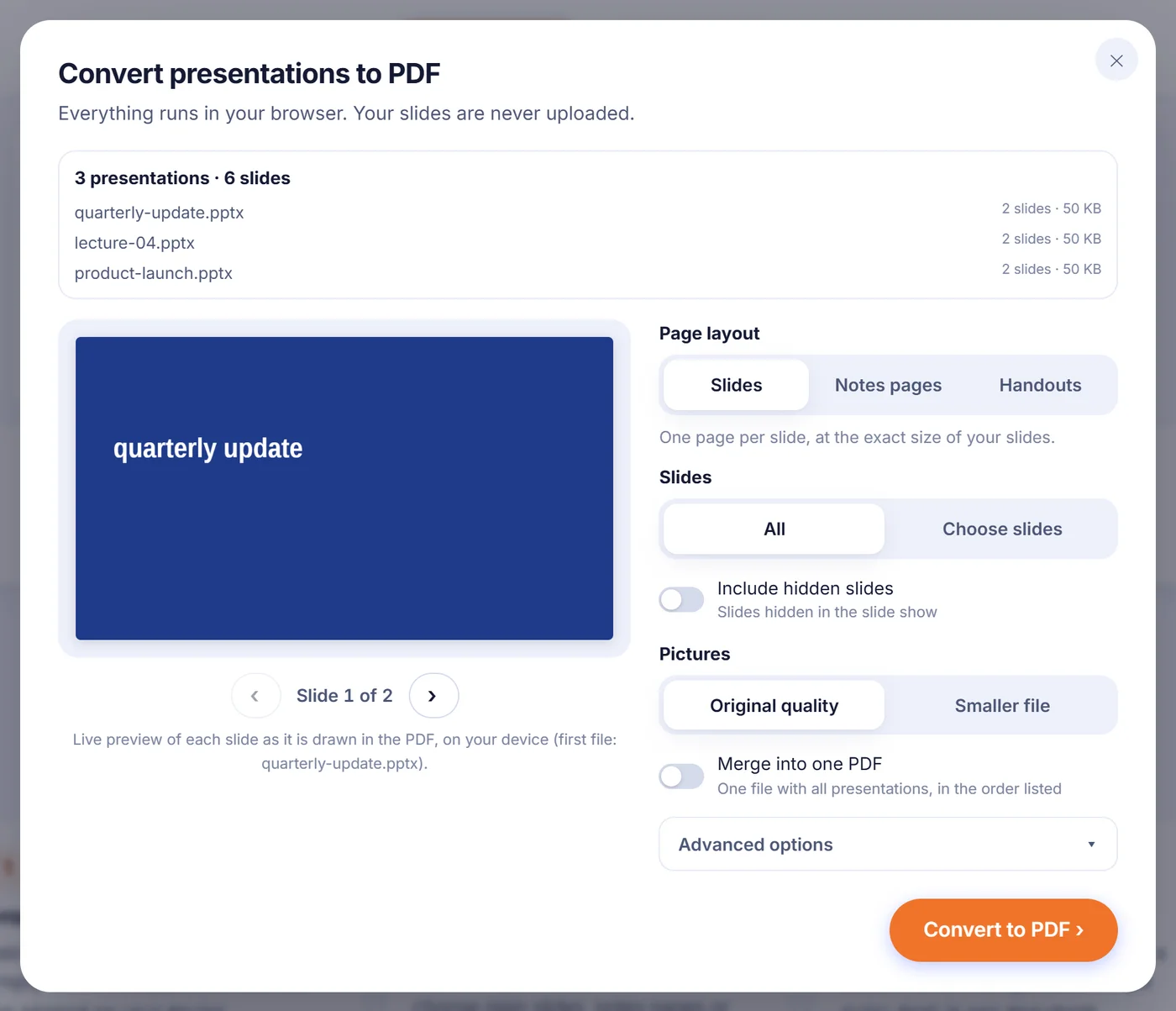
Simpan PDF-nya
Unduh setiap PDF satu per satu, sebagai ZIP, atau centang sakelar gabung untuk mendapatkan semua presentasi dalam satu dokumen.
Mengapa orang mengubah slide presentasi menjadi PDF
File .pptx hanya tampil benar di komputer yang punya PowerPoint, font yang sama, dan versi yang mirip. Kirimkan ke klien, dosen, atau tempat percetakan, dan Anda sedang berjudi. PDF menghilangkan judi itu: ia terbuka di browser apa pun, di ponsel apa pun, dan slide tetap di tempat Anda menaruhnya. PDF juga mencegah pengeditan iseng, yang penting untuk proposal yang sudah disetujui atau materi kuliah yang Anda bagikan ke mahasiswa.
Momen yang umum untuk konversi ini: mengirim pitch deck lewat email setelah rapat, mengunggah slide mata kuliah ke platform e-learning yang hanya menerima PDF, mencetak catatan pembicara sebelum tampil, atau mengarsipkan laporan kuartalan dalam format yang masih bisa dibuka lama setelah perangkat lunak aslinya berubah.
Cara kerja konversi PowerPoint ke PDF di sini
Saat Anda menambahkan presentasi, halaman ini membongkarnya langsung di tab browser dan membaca setiap slide bersama layout, master, dan temanya, rantai pewarisan yang sama seperti yang dipakai PowerPoint. Setiap slide lalu digambar ke sebuah halaman PDF. Sebuah jendela pengaturan terbuka dengan pratinjau yang bisa Anda telusuri memakai tombol panah atau tombol kiri dan kanan di keyboard. Setiap pratinjau dirender oleh mesin yang sama yang menulis PDF-nya, jadi apa yang Anda lihat adalah bagaimana slide akan digambar (gambar ditampilkan dengan resolusi lebih rendah agar penelusuran tetap cepat). Jika ada beberapa presentasi, pratinjau menampilkan yang pertama.
Tata letak halaman
- "Slides" (slide) menghasilkan satu halaman PDF per slide dengan ukuran persis seperti presentasi Anda, baik itu 16:9, 4:3, maupun format kustom.
- "Notes pages" (halaman catatan) menempatkan setiap slide di bagian atas lembar dengan catatan pembicaranya tertulis di bawahnya. Slide tanpa catatan mendapat satu baris pendek yang menyebutkan hal itu, sehingga bagian yang kosong mudah terlihat.
- "Handouts" (handout) memuat 2, 3, 4, 6, atau 9 slide bernomor pada setiap lembar. Opsi 3 per halaman menambahkan garis-garis di samping setiap slide agar audiens bisa menulis catatan.
Halaman catatan dan handout ditata pada kertas A4 atau US Letter. Alat ini memilih default dari bahasa browser Anda, dan Anda bisa menggantinya. Catatan pembicara yang panjang cukup berlanjut ke lembar tambahan.
Memilih slide
Biarkan pengaturan bawaan untuk mengekspor semuanya, atau pilih "Choose slides" (pilih slide) dan ketik sesuatu seperti 2-6, 9, 12-last. Slide tersembunyi tidak disertakan kecuali Anda mengaktifkan sakelar slide tersembunyi; slide tersembunyi yang nomornya Anda ketik sendiri selalu disertakan. Jika ada beberapa presentasi, nomor yang sama diterapkan pada masing-masing, dan tombolnya tetap nonaktif jika suatu nomor tidak ada di salah satunya.
Gambar dan opsi tambahan
"Original quality" (kualitas asli) menyalin gambar PNG dan JPEG byte demi byte. "Smaller file" (file lebih kecil) memperkecil foto ke sekitar 150 dpi pada ukuran tampilnya di slide dan menyimpannya sebagai JPEG, pilihan yang lebih baik untuk lampiran email. Di opsi lanjutan, Anda bisa mempertahankan tautan yang bisa diklik (alamat web dan lompatan ke slide lain), menambahkan bookmark yang dibuat dari judul slide agar pembaca bisa bernavigasi dari panel samping PDF, dan menampilkan bingkai putus-putus di mana pun grafik atau diagram tidak bisa direproduksi.
Apa yang tetap terbawa, dan apa yang mungkin tampak berbeda
Teks tetap berupa teks sungguhan, sehingga bisa dicari, dipilih, dan disalin di pembaca PDF mana pun. Bentuk, gradasi, garis, dan panah digambar sebagai vektor dan tetap tajam saat diperbesar. Tabel mempertahankan warna sel dan garis tepinya, SmartArt dibangun ulang dari gambar yang disimpan PowerPoint di dalam file, dan grafik yang umum (batang, kolom, garis, area, pai, donat, sebar, gelembung, dan radar) digambar ulang dari angka yang tersimpan bersamanya. Jika sebuah SmartArt tidak punya gambar tersimpan, tata letak yang disederhanakan dipakai sebagai gantinya. Judul, penulis, subjek, dan kata kunci presentasi disalin ke properti PDF.
Beberapa hal perlu Anda ketahui lebih dulu:
- Font diganti. Teks sans-serif memakai Liberation Sans, yang lebar karakternya sama dengan Arial; huruf serif dipetakan ke Times dan huruf monospace ke Courier. Pemenggalan baris disesuaikan untuk jenis huruf yang umum seperti Calibri atau Aptos, tetapi font merek yang dekoratif tidak akan tampak identik.
- Sebagian konten dilewati. Gambar EMF dan WMF, gambar yang ditautkan dari luar file, dan coretan tinta tidak bisa digambar. Jenis grafik yang lebih baru seperti waterfall atau treemap muncul sebagai bingkai bertanda. Video dan objek tersemat menampilkan gambar pratinjaunya.
- Animasi menjadi halaman diam. PDF tidak punya garis waktu slide show, jadi setiap objek muncul sekaligus.
Setelah konversi, jendela hasil mencantumkan semua yang dilewati atau disederhanakan, sehingga Anda tahu slide mana yang perlu diperiksa ulang.
Mengatasi masalah yang sering muncul
"Old PowerPoint format (.ppt)". Hanya format Open XML modern yang dibaca. Buka filenya di PowerPoint, Keynote, Google Slides, atau LibreOffice Impress, simpan sebagai .pptx, lalu coba lagi.
Presentasi yang dilindungi kata sandi. Presentasi terenkripsi tidak bisa dibuka di browser. Hapus kata sandinya di PowerPoint lewat File, Info, Protect Presentation, simpan, lalu konversikan salinan barunya.
"The file looks damaged". Ini biasanya berarti unduhan yang terputus atau lampiran email yang terpotong. Ambil kembali filenya dari sumbernya.
Presentasi raksasa di ponsel. Presentasi besar dengan puluhan foto resolusi penuh bisa menghabiskan memori ponsel. Pilih "Smaller file", ekspor sebagian rentang slide dulu, atau gunakan laptop.
Beberapa presentasi sekaligus
Tambahkan hingga 20 presentasi dan semuanya dikonversi dalam satu proses, masing-masing menjadi PDF tersendiri yang dinamai sesuai file aslinya. Presentasi yang tidak bisa dibuka, misalnya .ppt lama, dilewati dengan pemberitahuan singkat dan yang lain tetap berjalan. Unduh hasilnya satu per satu atau bersama-sama sebagai ZIP. Jika Anda lebih suka satu dokumen saja, aktifkan "Merge into one PDF" (gabungkan menjadi satu PDF) dan presentasi digabung sesuai urutan di daftar, praktis untuk paket materi konferensi atau slide kuliah satu semester penuh. File gabungan dinamai sesuai presentasi pertama; semua halaman dan tautan ke situs web tetap ada, tetapi bookmark judul slide hanya ditambahkan pada PDF terpisah. Tombol batal menghentikan proses yang panjang dan mengembalikan Anda ke pengaturan.
Slide Anda tetap di komputer Anda
Banyak presentasi berisi angka penjualan, gaji, atau rencana yang belum dirilis. Di sini kode konversi diunduh ke browser Anda dan berjalan di situ; presentasinya sendiri tidak pernah dikirim ke mana pun. Tidak ada yang disimpan di server dan tidak ada yang perlu dihapus setelahnya. Tutup tabnya, dan slide beserta PDF-nya hilang dari memori. Tidak ada pendaftaran, tidak ada kolom email, dan tidak ada watermark pada hasilnya.
Pertanyaan yang sering diajukan
Bagaimana cara mengubah PowerPoint ke PDF tanpa PowerPoint terpasang?
Masukkan file .pptx ke halaman ini, pilih tata letak, lalu tekan tombolnya. Slide dirender oleh browser Anda, jadi tidak perlu Office maupun plug-in apa pun.
Bisakah saya menyimpan PowerPoint sebagai PDF beserta catatan pembicara?
Bisa. Pilih "Notes pages" (halaman catatan) dan setiap slide dicetak di bagian atas lembar A4 atau Letter dengan catatannya di bawah.
Bagaimana cara mencetak handout PowerPoint sebagai PDF?
Pilih "Handouts" dan atur 2, 3, 4, 6, atau 9 slide per halaman. Versi 3 slide menyertakan garis untuk menulis catatan di samping setiap slide.
Apakah tautan dan hyperlink masih berfungsi di PDF?
Tautan web dan tautan yang melompat ke slide lain tetap bisa diklik secara bawaan. Anda juga bisa menambahkan bookmark dari judul slide untuk navigasi cepat.
Mengapa PDF saya memakai font yang berbeda dari slide saya?
Konverter ini tidak memakai font yang terpasang di komputer Anda maupun font yang tersemat di presentasi. Teks ditata dengan Liberation Sans, Times, atau Courier dengan jarak yang disesuaikan ke jenis huruf aslinya, sehingga tata letak tetap mendekati, tetapi font merek akan tampak berbeda.
Bisakah saya mengonversi file .ppt lama?
Tidak secara langsung. Simpan ulang dulu sebagai .pptx di PowerPoint, Google Slides, Keynote, atau LibreOffice Impress, lalu konversikan salinan itu.
Apakah aman mengonversi presentasi rahasia?
File diproses di dalam tab browser Anda dan tidak pernah diunggah, jadi tidak pernah keluar dari perangkat Anda sedikit pun.