PowerPointをPDFに変換:ブラウザだけで完結
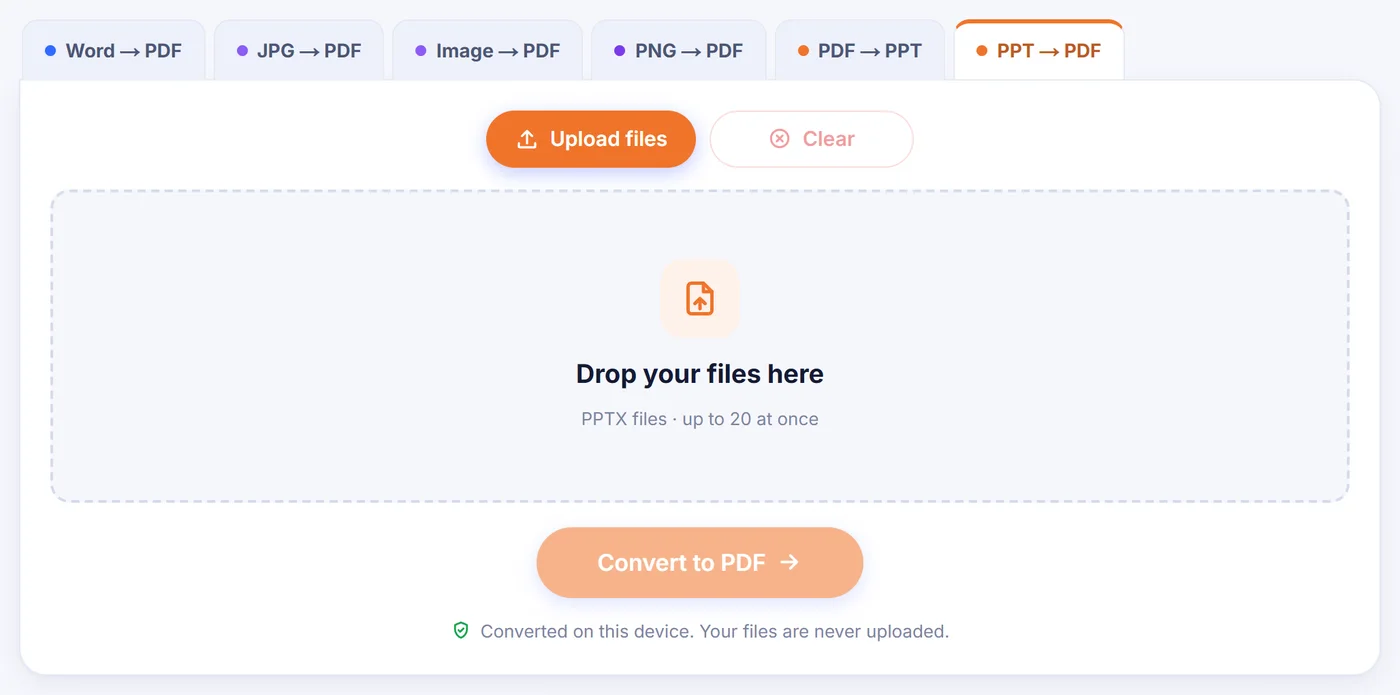
PowerPointをPDFに変換するのに、Officeのインストールは不要です。スライド1枚ごとに、文字がそのまま残る鮮明なPDFページになります。描画はお使いの端末内で行われるため、ファイルが外部に送られることはありません。
変換はこの端末内で行われます。ファイルがアップロードされることはありません。
使い方
.pptxをドロップする
1つの資料でも、まとめて複数でも構いません。空のファイルはスキップされ、残りはお使いの端末上で開かれます。
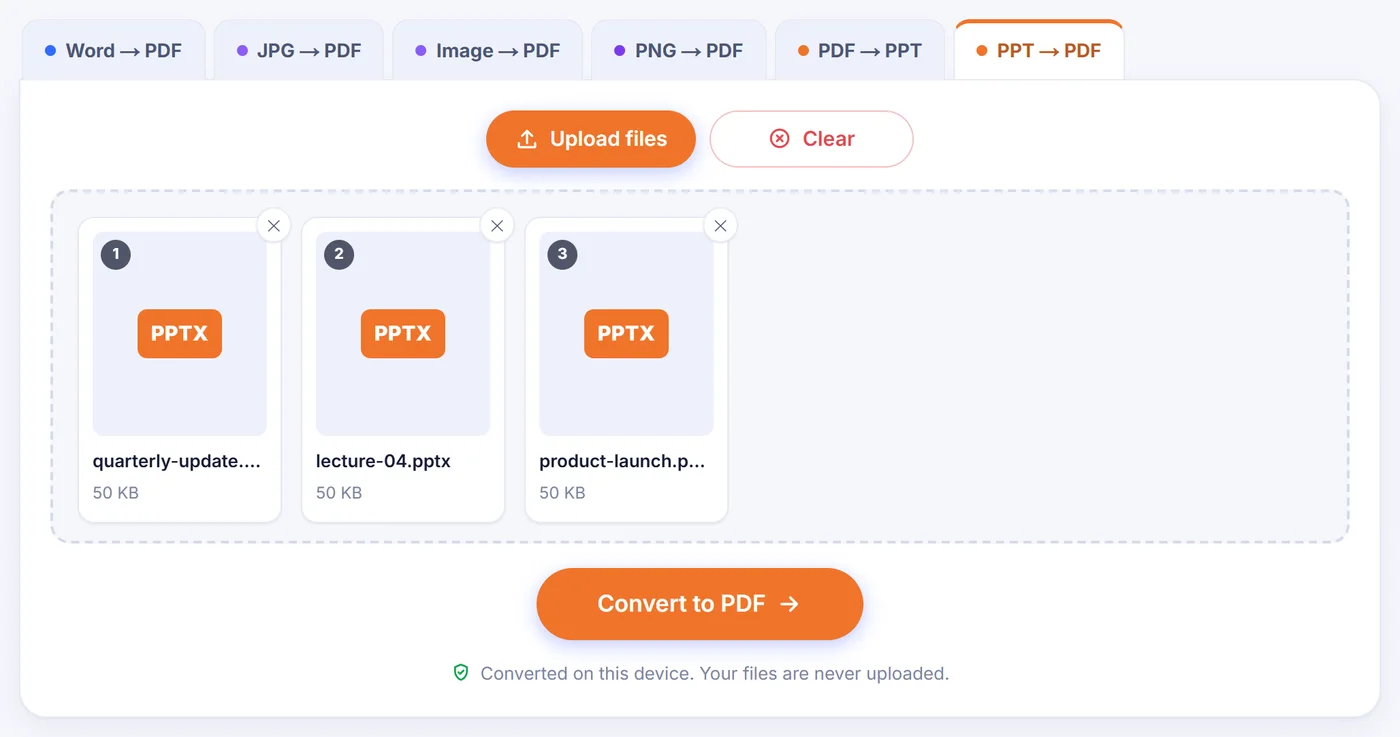
プレビューを確認してレイアウトを選ぶ
ライブプレビューをめくりながら、スライドのみ・ノートページ・配布資料のどれにするか、どのスライドを含めるかを選びます。
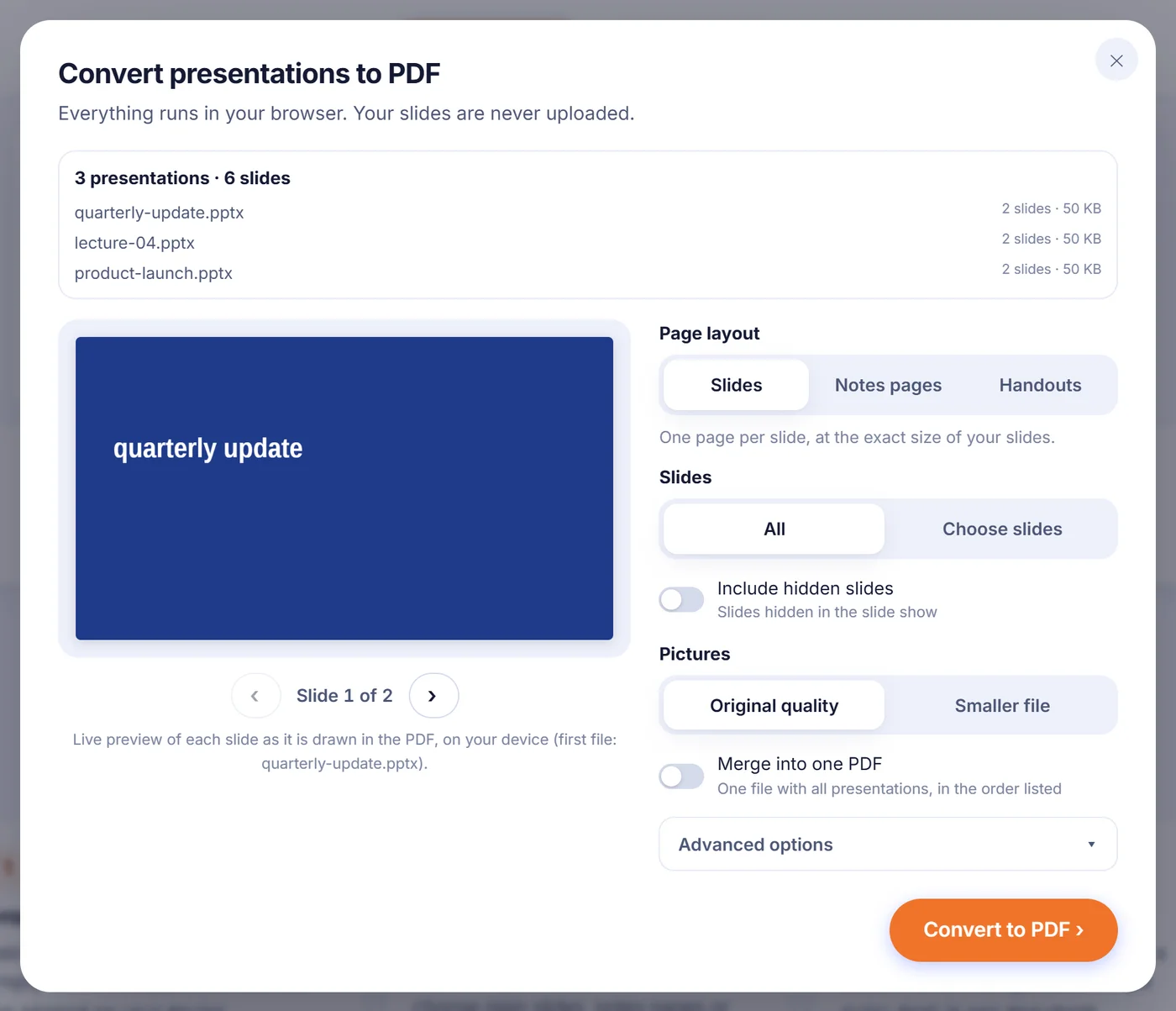
PDFを保存する
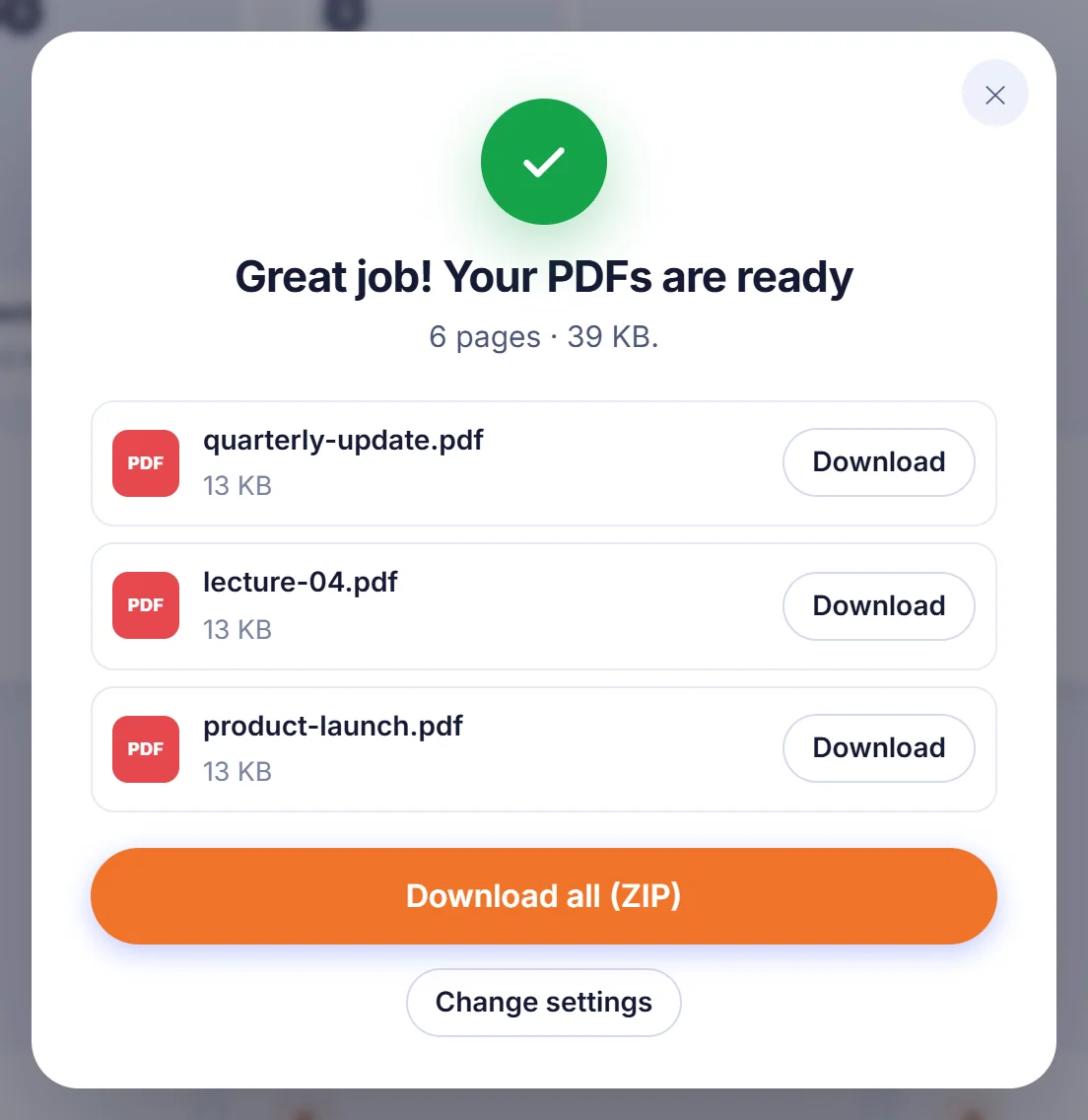
各PDFを個別に、またはZIPでダウンロードできます。結合スイッチをオンにすれば、すべての資料を1つの文書にまとめられます。
スライド資料をPDFにする理由
.pptxファイルが正しく表示されるのは、PowerPointと同じフォント、近いバージョンがそろったパソコンだけです。取引先や先生、印刷会社にそのまま送るのは、いわば賭けのようなものです。PDFにすればその賭けはなくなります。どのブラウザでも、どのスマホでも開け、スライドの配置は作ったときのまま崩れません。うっかり編集されるのを防げるのも利点で、承認済みの提案書や、授業で配る講義資料では特に重要です。
この変換がよく使われる場面としては、打ち合わせのあとに企画書をメールで送るとき、PDFしか受け付けない学習プラットフォームに講義スライドをアップロードするとき、発表前に発表者ノートを印刷するとき、元のソフトが変わったあとも開ける形式で四半期レビューを保管しておきたいとき、などが挙げられます。
このサイトでのPowerPointからPDFへの変換の仕組み
プレゼンテーションを追加すると、ページはブラウザのタブ内でそのファイルを展開し、各スライドをレイアウト、スライドマスター、テーマとあわせて読み込みます。これはPowerPoint自身が使うのと同じ継承の連鎖です。そのうえで、スライドを1枚ずつPDFページに描画します。設定ウィンドウが開き、矢印ボタンまたはキーボードの左右キーでめくれるプレビューが表示されます。各プレビューはPDFを書き出すのと同じエンジンで描画されるため、見えているものがそのままPDFでの仕上がりです(表示を軽く保つため、画像は低めの解像度で表示されます)。複数の資料を追加した場合、プレビューには最初の資料が表示されます。
ページレイアウト
- 「Slides」(スライド)は、スライド1枚につきPDF1ページを、16:9、4:3、独自サイズのいずれであっても、資料の正確なサイズで出力します。
- 「Notes pages」(ノートページ)は、用紙の上部にスライドを配置し、その下に発表者ノートを書き出します。ノートのないスライドにはその旨の短い一行が入るので、抜けをすぐに見つけられます。
- 「Handouts」(配布資料)は、1枚の用紙に番号付きのスライドを2、3、4、6、9枚収めます。3枚のオプションでは各スライドの横に罫線が入り、聞き手がメモを書き込めます。
ノートページと配布資料はA4またはUS Letter用紙にレイアウトされます。ブラウザの言語に応じて初期値が選ばれ、あとから切り替えることもできます。長い発表者ノートは、そのまま次の用紙に続きます。
スライドの選択
初期設定のままならすべてのスライドが書き出されます。「Choose slides」(スライドを選ぶ)を選んで、2-6, 9, 12-lastのように入力すれば範囲を絞れます。非表示スライドは、非表示スライドのスイッチをオンにしない限り除外されますが、番号を自分で入力した非表示スライドは常に含まれます。複数の資料がある場合、同じ番号がそれぞれの資料に適用され、いずれかの資料に存在しない番号があるとボタンは無効のままになります。
画像とその他のオプション
「Original quality」(元の画質)は、PNGとJPEGの画像をバイト単位でそのままコピーします。「Smaller file」(小さいファイル)は、写真をスライド上の表示サイズで約150 dpiに縮小してJPEGとして保存するため、メール添付にはこちらが向いています。詳細オプションでは、クリックできるリンク(ウェブアドレスと他のスライドへのジャンプ)を残す、スライドのタイトルから作ったしおりを追加してPDFリーダーのサイドバーから移動できるようにする、再現できなかったグラフや図の位置に破線の枠を表示する、といった設定ができます。
引き継がれるもの、見た目が変わる可能性があるもの
文字は本物のテキストのまま残るので、どのPDFリーダーでも検索、選択、コピーができます。図形、グラデーション、線、矢印はベクターとして描かれ、拡大してもくっきりしたままです。表はセルの色と罫線を保ち、SmartArtはPowerPointがファイル内に保存している描画データから再構築され、一般的なグラフ(棒、縦棒、折れ線、面、円、ドーナツ、散布図、バブル、レーダー)は一緒に保存されている数値から描き直されます。描画データのないSmartArtには、簡略化したレイアウトが使われます。プレゼンテーションのタイトル、作成者、件名、キーワードはPDFのプロパティにコピーされます。
あらかじめ知っておきたい点がいくつかあります。
- フォントは置き換えられます。サンセリフ体の文字にはArialと同じ文字幅を持つLiberation Sansが使われ、セリフ体はTimesに、等幅フォントはCourierに対応づけられます。改行位置はCalibriやAptosのような一般的な書体に合わせて調整されていますが、装飾的なブランドフォントがまったく同じ見た目になることはありません。
- 一部のコンテンツはスキップされます。EMFとWMFの画像、ファイル外部にリンクされた画像、インク描画は描けません。ウォーターフォールやツリーマップのような新しいグラフの種類は、目印の枠として表示されます。動画と埋め込みオブジェクトはプレビュー画像で表示されます。
- アニメーションは静止ページになります。PDFにはスライドショーのタイムラインがないため、すべてのオブジェクトが一度に表示されます。
変換後、結果ウィンドウにスキップまたは簡略化された項目が一覧で表示されるので、どのスライドを確認し直せばよいかが分かります。
よくあるトラブルの解決方法
「古いPowerPoint形式(.ppt)」。読み込めるのは新しいOpen XML形式だけです。PowerPoint、Keynote、Google スライド、LibreOffice Impressのいずれかでファイルを開き、.pptxとして保存してからもう一度お試しください。
パスワード付きの資料。暗号化されたプレゼンテーションはブラウザでは開けません。PowerPointの「ファイル」→「情報」→「プレゼンテーションの保護」でパスワードを解除して保存し、その新しいコピーを変換してください。
「ファイルが破損しているようです」。多くの場合、ダウンロードが途中で止まったか、メールの添付ファイルが途中で切れています。ファイルをもう一度入手してください。
スマホで巨大な資料を開く場合。フル解像度の写真が何十枚も入った大きなプレゼンテーションは、スマホのメモリを使い切ってしまうことがあります。「Smaller file」を選ぶ、スライドの範囲を分けて書き出す、またはノートパソコンを使ってください。
複数のプレゼンテーションをまとめて変換
最大 20 個の資料を追加すると、すべてが一度に変換され、それぞれ元のファイル名を引き継いだ個別のPDFになります。古い.pptのように開けない資料は短い通知とともにスキップされ、残りの変換は続行します。結果は1つずつ、またはZIPでまとめてダウンロードできます。1つの文書にまとめたい場合は「Merge into one PDF」(1つのPDFに結合)をオンにしてください。リストに表示された順に資料が連結されるので、学会の資料集や1学期分の講義スライドをまとめるのに便利です。結合後のファイル名は最初の資料の名前になり、すべてのページとウェブサイトへのリンクは保持されますが、スライドタイトルのしおりは個別のPDFにのみ追加されます。キャンセルボタンで長い処理を止めて、設定画面に戻ることができます。
スライドはお使いの端末から出ません
売上数値、給与、未発表の計画が含まれた資料は少なくありません。このサイトでは変換コードがブラウザにダウンロードされ、そこで実行されます。プレゼンテーション自体がどこかに送信されることはありません。サーバーに保存されるものはなく、あとから削除する必要もありません。タブを閉じれば、スライドもPDFもメモリから消えます。登録もメールアドレスの入力欄もなく、出力に透かしが入ることもありません。
よくある質問
PowerPointがインストールされていなくてもPDFに変換できますか?
このページに.pptxファイルをドロップし、レイアウトを選んでボタンを押すだけです。スライドはブラウザが描画するので、Officeもプラグインも必要ありません。
発表者ノート付きでPowerPointをPDFに保存できますか?
はい。「Notes pages」を選ぶと、各スライドがA4またはLetter用紙の上部に配置され、その下にノートが印字されます。
PowerPointの配布資料をPDFとして印刷するには?
「Handouts」を選び、1ページあたり2、3、4、6、9枚のいずれかを設定します。3枚のレイアウトには、各スライドの横にメモ用の罫線が入ります。
PDFでもリンクやハイパーリンクは使えますか?
ウェブリンクと他のスライドへジャンプするリンクは、初期設定のままクリックできる状態で残ります。スライドのタイトルからしおりを追加して、素早く移動できるようにすることも可能です。
PDFのフォントがスライドと違うのはなぜですか?
この変換ツールは、パソコンにインストールされたフォントも、資料に埋め込まれたフォントも使いません。文字はLiberation Sans、Times、Courierで組まれ、元の書体に合わせて字間が調整されるためレイアウトはほぼ保たれますが、ブランドフォントは見た目が変わります。
古い.pptファイルも変換できますか?
直接は変換できません。まずPowerPoint、Google スライド、Keynote、LibreOffice Impressのいずれかで.pptxとして保存し直してから、そのコピーを変換してください。
機密性の高いプレゼンテーションを変換しても安全ですか?
ファイルはブラウザのタブ内で処理され、アップロードされることは一切ないので、どの時点でもお使いの端末から出ることはありません。