PPT转PDF,直接在浏览器中完成
这款 PPT转PDF 转换器无需安装 Office:每一张幻灯片都变成一页清晰的 PDF,文字保持为真实文本。演示文稿在您自己的设备上绘制,文件绝不会离开它。
转换在本设备上完成,您的文件绝不会被上传。
使用方法
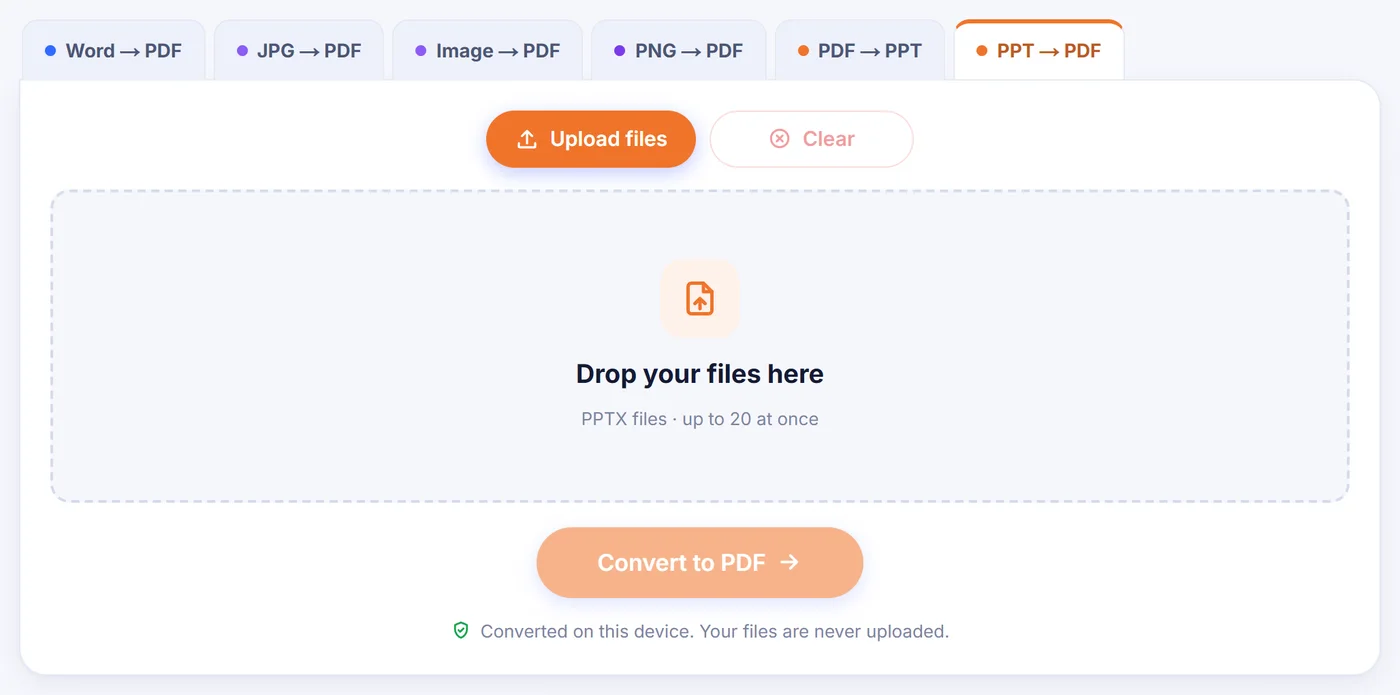
拖入 .pptx 文件
添加一份或一批演示文稿;空文件会被跳过,其余文件在您的设备上打开。
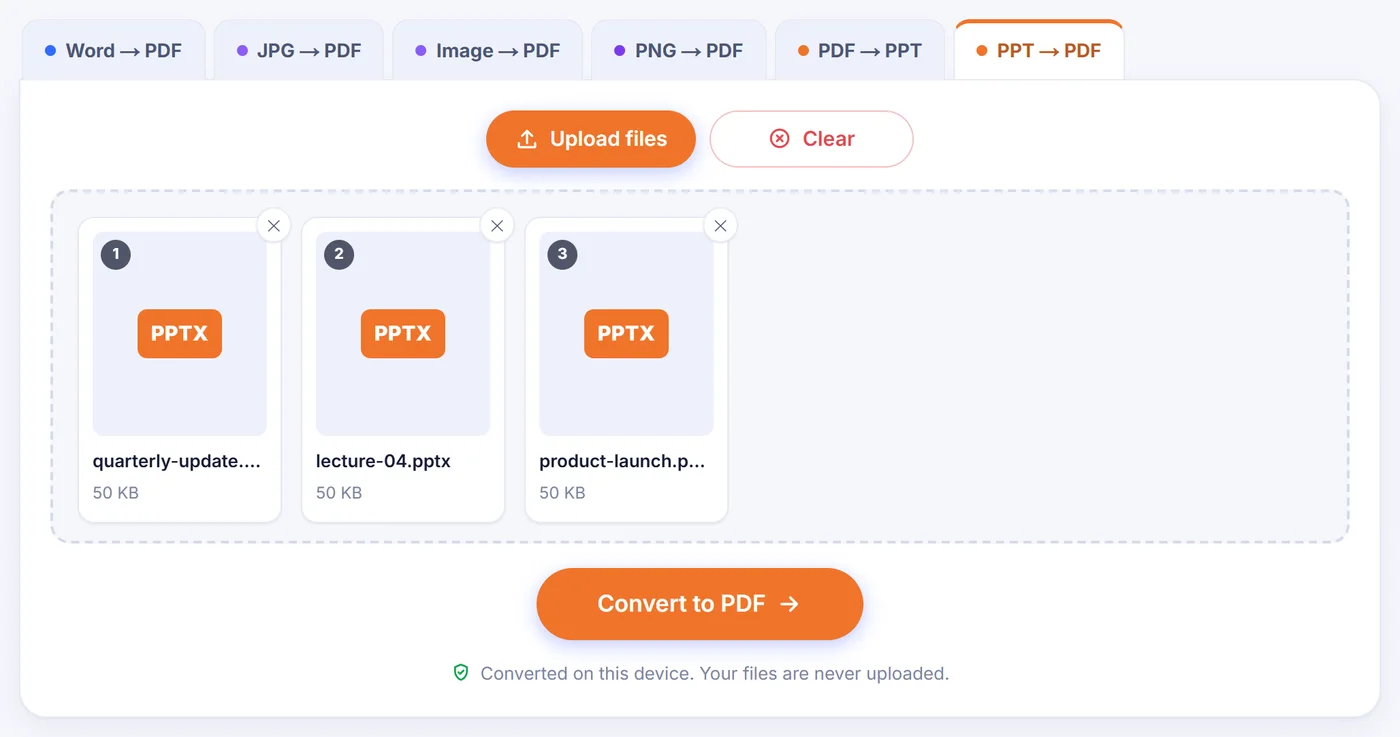
查看预览并选择版式
逐张翻看实时预览,然后选择普通幻灯片、备注页或讲义,并决定要包含哪些幻灯片。
保存 PDF
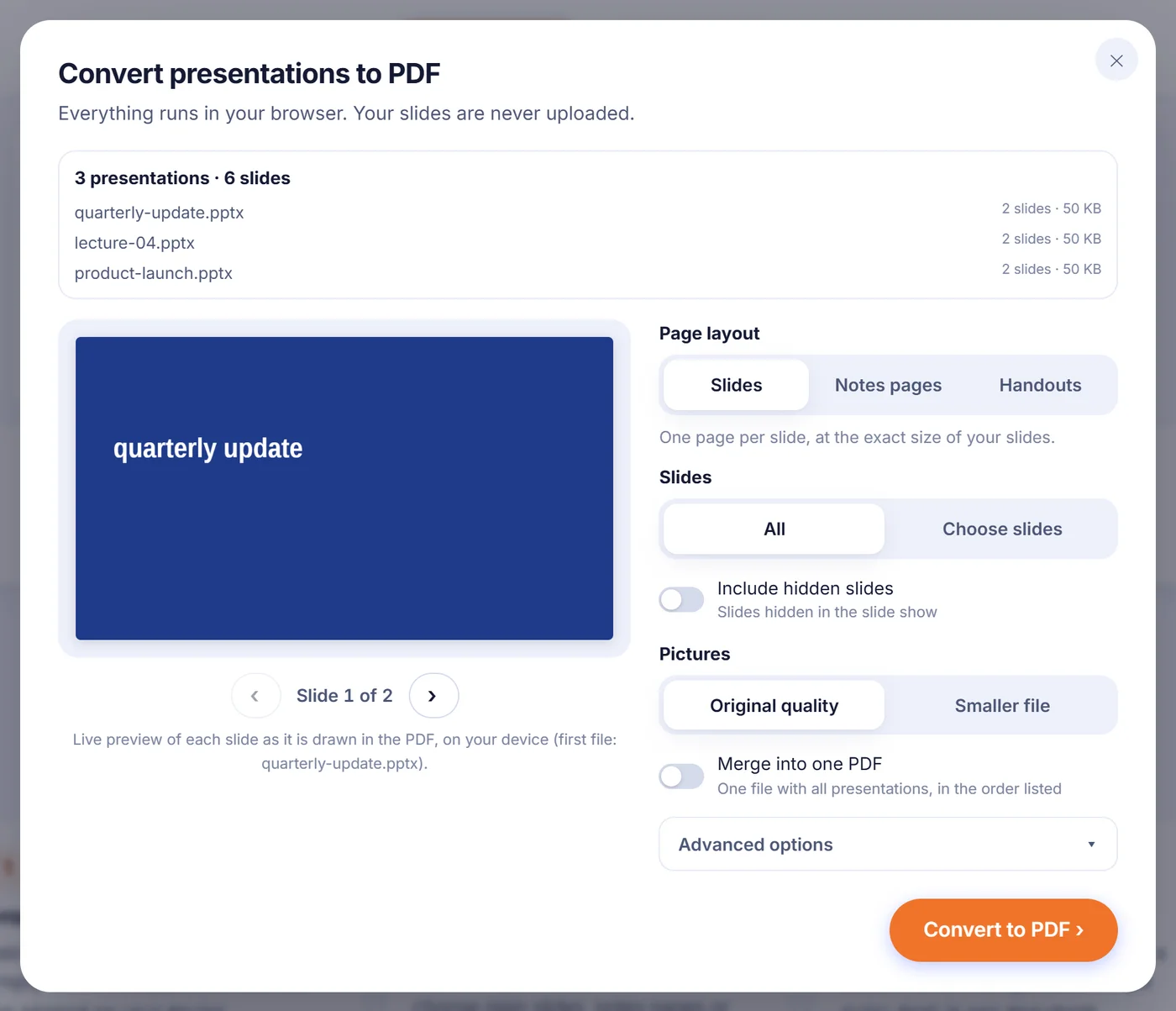
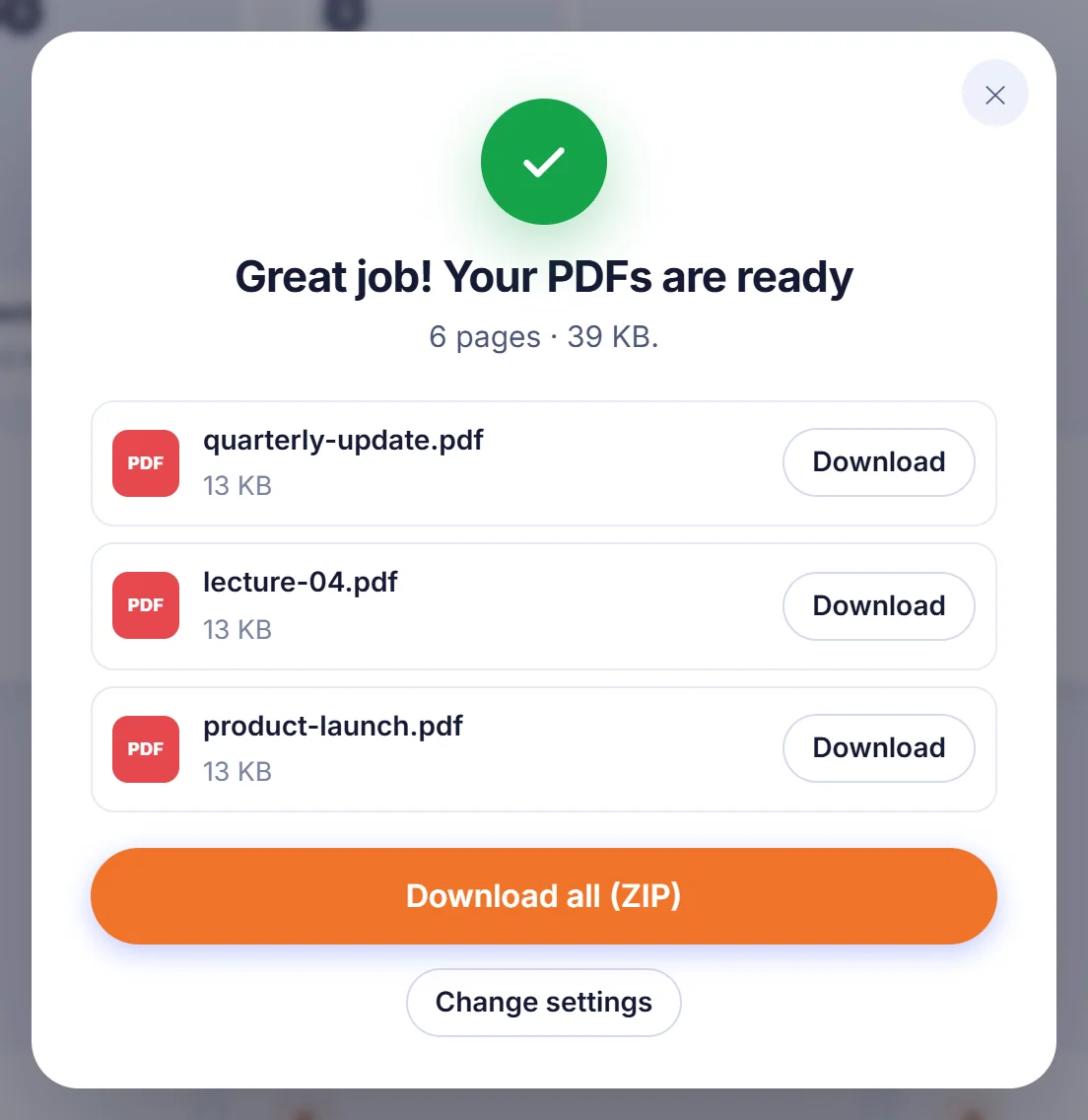
逐个下载每个 PDF,或打包成 ZIP,也可以打开合并开关,把所有演示文稿放进同一个文档。
为什么要把幻灯片转成 PDF
一份 .pptx 文件,只有在装了 PowerPoint、有同样字体、版本也相近的电脑上才能显示正常。把它发给客户、老师或者印刷店,等于在赌运气。PDF 消除了这种不确定:它能在任何浏览器、任何手机上打开,幻灯片上的内容原地不动。它还能防止别人随手改动,这对已经定稿签字的方案,或者发给全班的讲义来说都很重要。
这种转换常见的场景有:会后把提案用邮件发给对方,把课程幻灯片上传到只接受 PDF 的教学平台,演讲前打印演讲者备注,或者把季度汇报归档成一种在原软件早已更新换代之后仍然能打开的格式。
这里的 PPT转PDF 是怎样完成的
添加演示文稿后,页面直接在浏览器标签页内解开文件,读取每一张幻灯片及其版式、母版和主题,采用的正是 PowerPoint 自己的那套继承关系。随后每一张幻灯片都被绘制到一页 PDF 上。此时会打开一个设置窗口,里面有预览,可以用箭头按钮或键盘的左右方向键逐张翻看。每张预览都由生成 PDF 的同一个引擎渲染,所以您看到的就是幻灯片最终绘制出来的样子(为了翻页流畅,图片以较低分辨率显示)。添加了多份演示文稿时,预览显示的是第一份。
页面版式
- "Slides"(幻灯片):每张幻灯片占一页 PDF,尺寸与您的演示文稿完全一致,无论是 16:9、4:3 还是自定义尺寸。
- "Notes pages"(备注页):每张幻灯片放在纸张上方,演讲者备注写在下面。没有备注的幻灯片会标注一行简短说明,便于发现遗漏。
- "Handouts"(讲义):每页纸排入 2、3、4、6 或 9 张带编号的幻灯片。每页 3 张的选项会在每张幻灯片旁加上横线,供听众做笔记。
备注页和讲义排在 A4 或美国 Letter 纸张上。工具会根据浏览器语言选一个默认值,您可以随时切换。演讲者备注很长时,会自然接续到下一页纸。
选择幻灯片
保持默认即可导出全部内容;也可以选择"Choose slides"(选择幻灯片),输入类似 2-6, 9, 12-last 这样的范围。隐藏的幻灯片默认不导出,除非打开隐藏幻灯片开关;不过您亲自输入了编号的隐藏幻灯片始终会被包含。有多份演示文稿时,同一组编号会应用到每一份;只要某个编号在其中任何一份里不存在,按钮就会保持不可用。
图片与附加项
"Original quality"(原始质量)会逐字节原样复制 PNG 和 JPEG 图片。"Smaller file"(更小文件)把照片按其在幻灯片上的显示尺寸缩放到约 150 dpi,并以 JPEG 保存,更适合作为邮件附件。在高级选项中,您可以保留可点击的链接(网址以及跳转到其他幻灯片的链接),根据幻灯片标题生成书签以便读者在 PDF 阅读器侧边栏中导航,还可以在无法重现的图表或示意图处显示一个虚线框。
哪些内容能保留,哪些可能看起来不同
文字仍然是真实文本,在任何 PDF 阅读器中都可以搜索、选中和复制。形状、渐变、线条和箭头以矢量方式绘制,放大后依然清晰。表格保留单元格颜色和边框;SmartArt 根据 PowerPoint 保存在文件内的绘图重建;常见图表(条形图、柱形图、折线图、面积图、饼图、圆环图、散点图、气泡图和雷达图)则依据随图表存储的数据重新绘制。当某个 SmartArt 图形没有保存绘图时,会改用简化的版式。演示文稿的标题、作者、主题和关键词会复制到 PDF 的文档属性中。
有几点需要提前说明:
- 字体会被替换。无衬线文字使用 Liberation Sans,它与 Arial 字宽相同;衬线字体对应 Times,等宽字体对应 Courier。换行针对 Calibri、Aptos 等常见字体做了调整,但装饰性的品牌字体看起来不会完全一样。
- 部分内容会被跳过。EMF 和 WMF 图片、链接到文件外部的图像以及墨迹绘图无法绘制。瀑布图、树状图等较新的图表类型会显示为一个标记框。视频和嵌入对象显示其预览图。
- 动画变成静止页面。PDF 没有放映时间轴,所以所有对象同时出现。
转换结束后,结果窗口会列出所有被跳过或简化的内容,您就知道该重点核对哪几张幻灯片。
常见问题的解决办法
"旧版 PowerPoint 格式(.ppt)"。本工具只读取现代的 Open XML 格式。请在 PowerPoint、Keynote、Google Slides 或 LibreOffice Impress 中打开文件,另存为 .pptx 后再试一次。
有密码保护的演示文稿。加密的演示文稿无法在浏览器中打开。请在 PowerPoint 中依次进入"文件"、"信息"、"保护演示文稿"去掉密码,保存后转换新的副本。
"文件似乎已损坏"。这通常意味着下载中断或邮件附件被截断。请重新获取文件。
在手机上处理超大演示文稿。包含几十张全分辨率照片的大型演示文稿可能耗尽手机内存。请选择"Smaller file",每次只导出一部分幻灯片,或者换用笔记本电脑。
一次转换多份演示文稿
最多可添加 20 份演示文稿,它们会一次性全部转换,每份生成一个以原文件名命名的 PDF。无法打开的演示文稿(例如旧版 .ppt)会被跳过并给出简短提示,其余文件继续处理。结果可以逐个下载,也可以打包成一个 ZIP 一起下载。如果您更想得到单个文档,请打开"Merge into one PDF"(合并为一个 PDF),各份演示文稿会按列表中显示的顺序拼接在一起,很适合制作会议资料包或整个学期的课程讲义。合并后的文件以第一份演示文稿命名;它保留每一页以及指向网站的链接,但幻灯片标题书签只会添加到单独的 PDF 中。长时间任务可以用取消按钮中止,并返回设置窗口。
您的幻灯片留在您的电脑上
很多演示文稿包含销售数据、薪资或尚未公布的计划。在这里,转换代码被下载到您的浏览器中并在本地运行;演示文稿本身绝不会被发送到任何地方。服务器上不存储任何东西,事后也没有什么需要删除。关闭标签页,幻灯片和 PDF 就从内存中消失了。无需注册,没有电子邮箱输入框,输出的文件也没有水印。
常见问题
没有安装 PowerPoint,怎么把 PPT 转成 PDF?
把 .pptx 文件拖到本页,选择一种版式,然后点击按钮。幻灯片由您的浏览器渲染,不需要 Office,也不需要任何插件。
可以把 PowerPoint 连同演讲者备注一起保存为 PDF 吗?
可以。选择"Notes pages",每张幻灯片会打印在 A4 或 Letter 纸张的上方,备注位于其下。
如何把 PowerPoint 讲义打印成 PDF?
选择"Handouts",并设置每页 2、3、4、6 或 9 张幻灯片。每页 3 张的版本会在每张幻灯片旁留出记笔记的横线。
PDF 中的链接和超链接还能用吗?
网页链接和跳转到其他幻灯片的链接默认保持可点击。您还可以根据幻灯片标题添加书签,方便快速导航。
为什么我的 PDF 用的字体和幻灯片里的不一样?
转换器不使用您电脑上安装的字体,也不使用演示文稿中嵌入的字体。文字以 Liberation Sans、Times 或 Courier 排版,并按原字体调整了字距,所以版式接近原稿,但品牌字体看起来会有差别。
可以转换旧版 .ppt 文件吗?
不能直接转换。请先在 PowerPoint、Google Slides、Keynote 或 LibreOffice Impress 中另存为 .pptx,再转换这个副本。
转换机密演示文稿安全吗?
文件在您的浏览器标签页内处理,绝不会上传,因此在任何环节都不会离开您的设备。