PowerPoint in PDF umwandeln – direkt im Browser
PowerPoint in PDF umwandeln, ohne Office zu installieren: Jede Folie wird zu einer gestochen scharfen PDF-Seite mit echtem Text. Die Präsentation wird auf Ihrem eigenen Gerät gezeichnet, die Datei verlässt es also nie.
Die Umwandlung erfolgt auf diesem Gerät. Ihre Dateien werden nie hochgeladen.
So funktioniert es
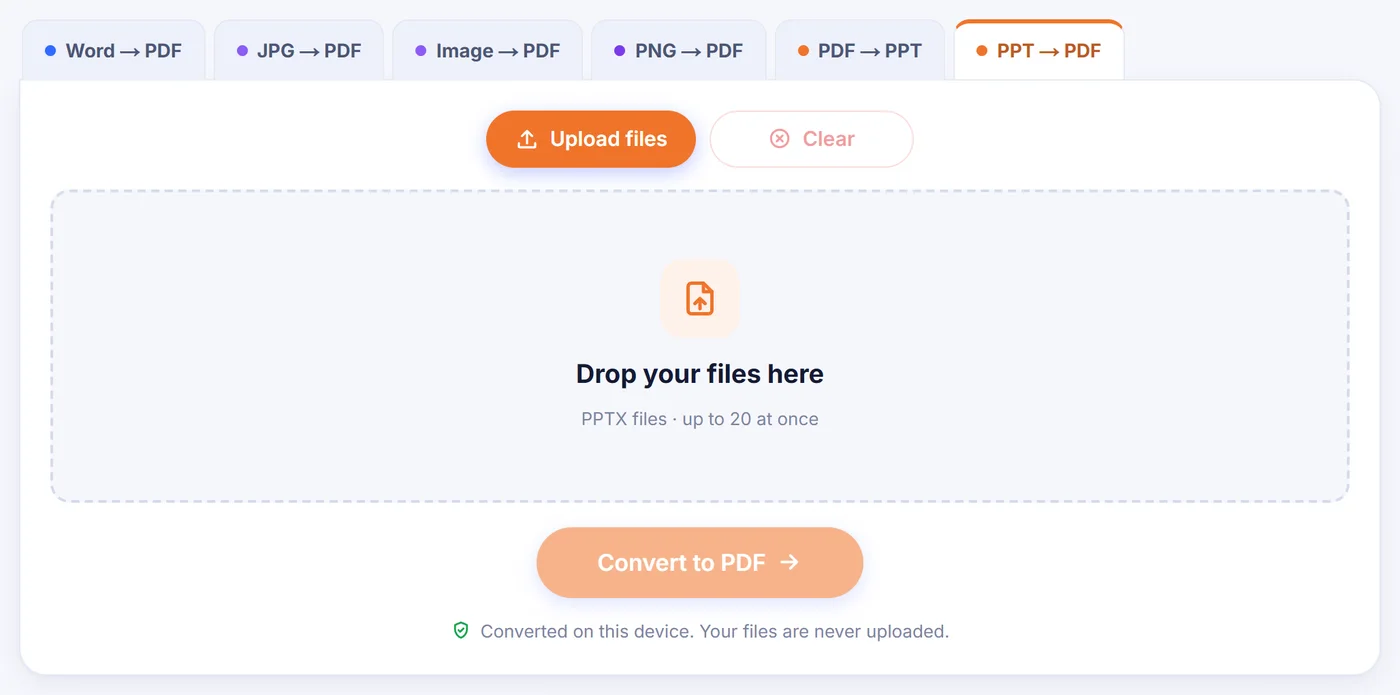
Legen Sie Ihre .pptx-Datei ab
Fügen Sie eine Präsentation oder gleich einen ganzen Stapel hinzu; leere Dateien werden übersprungen, alle anderen auf Ihrem Gerät geöffnet.
Vorschau prüfen und Layout wählen
Blättern Sie durch die Live-Vorschau und wählen Sie dann einfache Folien, Notizenseiten oder Handzettel sowie die Folien, die enthalten sein sollen.
PDF speichern
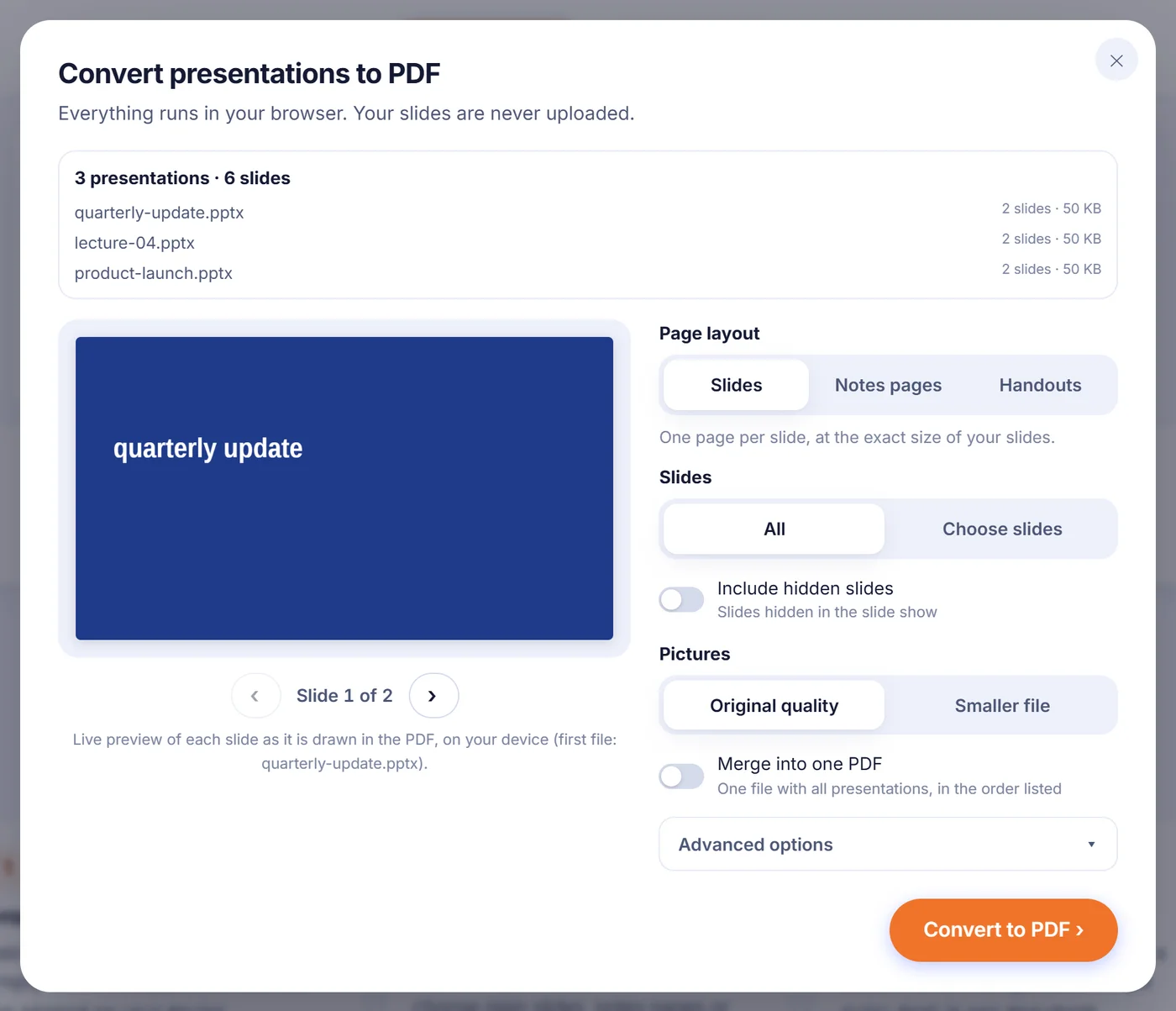
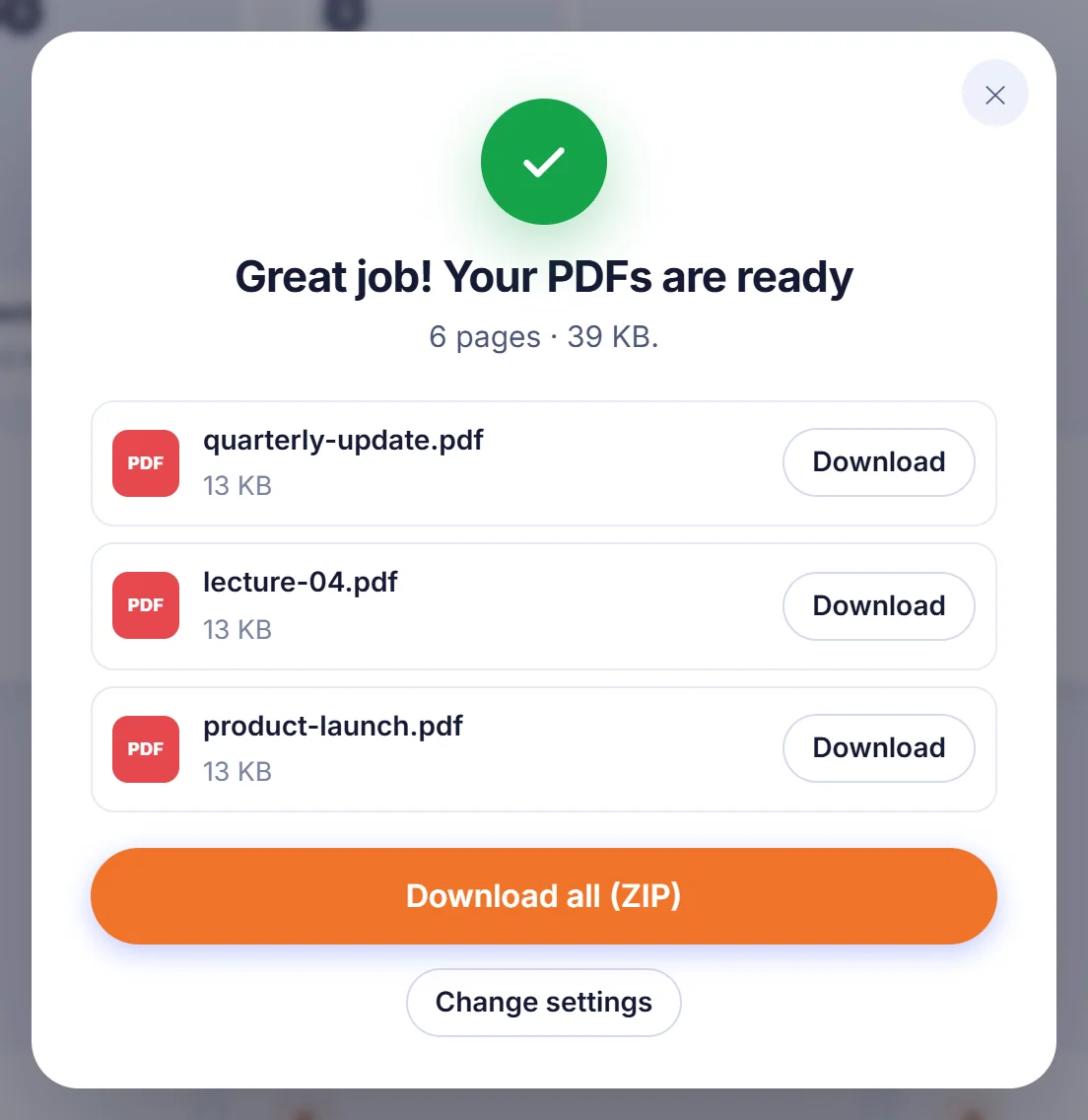
Laden Sie jedes PDF einzeln oder als ZIP herunter, oder aktivieren Sie den Zusammenführen-Schalter, um alle Präsentationen in einem Dokument zu erhalten.
Warum man eine Präsentation in ein PDF umwandelt
Eine .pptx-Datei sieht nur auf einem Computer richtig aus, auf dem PowerPoint, dieselben Schriftarten und eine ähnliche Version installiert sind. Schicken Sie sie an einen Kunden, eine Lehrkraft oder eine Druckerei, gehen Sie ein Risiko ein. Ein PDF nimmt dieses Risiko weg: Es öffnet sich in jedem Browser und auf jedem Handy, und die Folien bleiben genau so, wie Sie sie angelegt haben. Außerdem verhindert es versehentliche Änderungen, was bei einem freigegebenen Angebot oder einer Vorlesung, die Sie an die Klasse verteilen, durchaus eine Rolle spielt.
Typische Anlässe für diese Umwandlung: einen Pitch nach dem Meeting per E-Mail verschicken, Kursfolien auf eine Lernplattform hochladen, die nur PDF annimmt, Sprechernotizen vor einem Vortrag ausdrucken oder einen Quartalsbericht in einem Format archivieren, das sich auch dann noch öffnen lässt, wenn die ursprüngliche Software längst eine andere ist.
So funktioniert die Umwandlung von PowerPoint in PDF hier
Sobald Sie eine Präsentation hinzufügen, entpackt die Seite sie direkt im Browser-Tab und liest jede Folie zusammen mit ihrem Layout, dem Folienmaster und dem Design ein, also genau die Vererbungskette, die auch PowerPoint verwendet. Jede Folie wird anschließend auf eine PDF-Seite gezeichnet. Es öffnet sich ein Einstellungsfenster mit einer Vorschau, durch die Sie mit den Pfeiltasten oder den Pfeilschaltflächen blättern können. Jede Vorschau wird von derselben Engine erzeugt, die auch das PDF schreibt, Sie sehen also genau, wie die Folie gezeichnet wird (Bilder werden in geringerer Auflösung angezeigt, damit das Blättern schnell bleibt). Bei mehreren Präsentationen zeigt die Vorschau die erste.
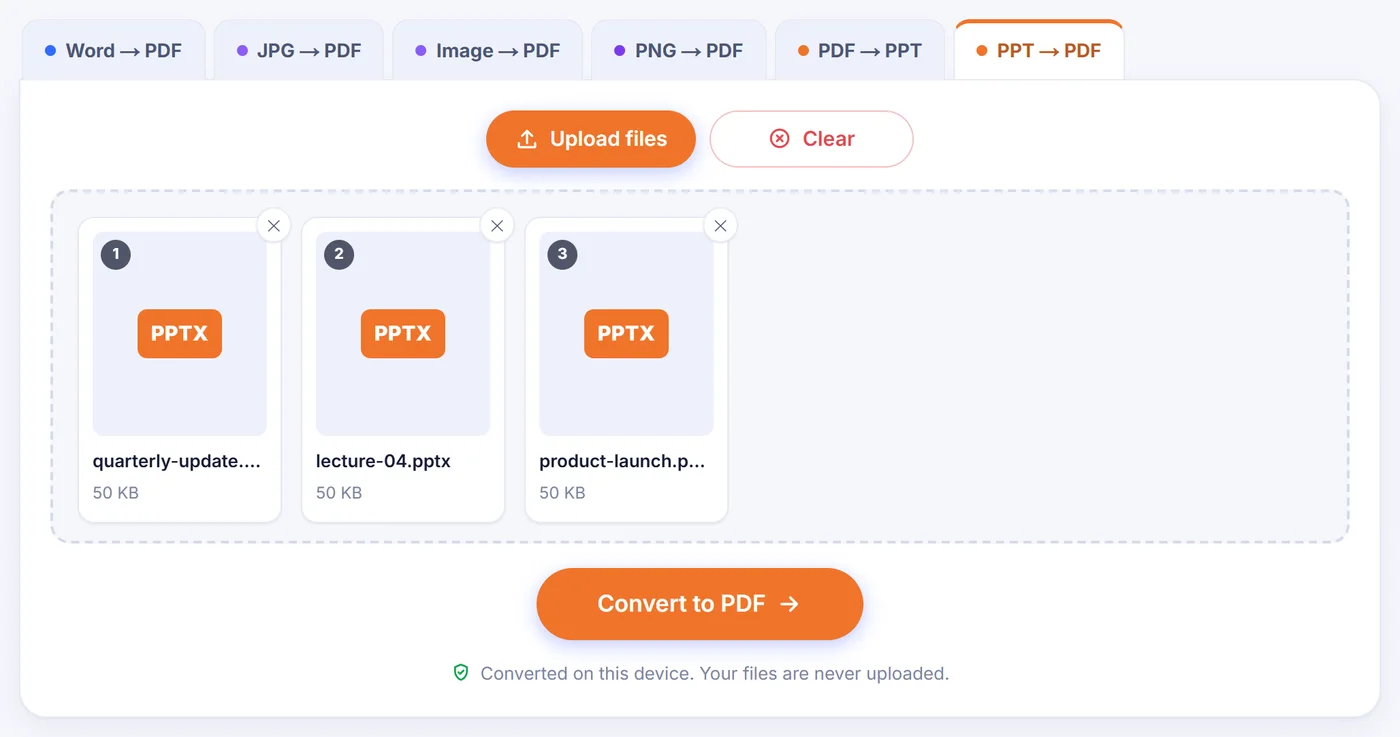
Seitenlayout
- Folien („Slides“) ergibt eine PDF-Seite pro Folie in der exakten Größe Ihrer Präsentation, egal ob 16:9, 4:3 oder ein eigenes Format.
- Notizenseiten („Notes pages“) setzt jede Folie oben auf ein Blatt und schreibt die Sprechernotizen darunter. Folien ohne Notizen erhalten einen kurzen Hinweis, sodass Lücken leicht auffallen.
- Handzettel („Handouts“) bringt 2, 3, 4, 6 oder 9 nummerierte Folien auf jedem Blatt unter. Bei der Variante mit 3 pro Seite stehen neben jeder Folie Linien, auf denen das Publikum mitschreiben kann.
Notizenseiten und Handzettel werden auf A4 oder US Letter angelegt. Das Werkzeug wählt anhand Ihrer Browsersprache einen Standard, den Sie jederzeit umstellen können. Lange Sprechernotizen laufen einfach auf einem weiteren Blatt weiter.
Folien auswählen
Belassen Sie die Voreinstellung, um alles zu exportieren, oder wählen Sie „Choose slides“ (Folien auswählen) und tippen Sie etwas wie 2-6, 9, 12-last ein. Ausgeblendete Folien bleiben außen vor, sofern Sie nicht den Schalter für ausgeblendete Folien aktivieren; eine ausgeblendete Folie, deren Nummer Sie selbst eingeben, wird immer aufgenommen. Bei mehreren Präsentationen gelten dieselben Nummern für jede einzelne, und die Schaltfläche bleibt deaktiviert, wenn eine Nummer in einer der Präsentationen nicht existiert.
Bilder und Extras
„Original quality“ (Originalqualität) übernimmt PNG- und JPEG-Bilder Byte für Byte. „Smaller file“ (kleinere Datei) verkleinert Fotos auf etwa 150 dpi in der Größe, in der sie auf der Folie erscheinen, und speichert sie als JPEG, was für E-Mail-Anhänge die bessere Wahl ist. Unter den erweiterten Optionen können Sie anklickbare Links erhalten (Webadressen und Sprünge zu anderen Folien), Lesezeichen aus den Folientiteln hinzufügen, damit Leser über die Seitenleiste des PDF-Readers navigieren können, und überall dort einen gestrichelten Rahmen anzeigen lassen, wo ein Diagramm nicht nachgebildet werden konnte.
Was erhalten bleibt und was anders aussehen kann
Text bleibt echter Text und lässt sich daher in jedem PDF-Reader durchsuchen, markieren und kopieren. Formen, Verläufe, Linien und Pfeile werden als Vektoren gezeichnet und bleiben auch beim Hineinzoomen gestochen scharf. Tabellen behalten ihre Zellfarben und Rahmen, SmartArt wird aus der Zeichnung nachgebaut, die PowerPoint in der Datei ablegt, und gängige Diagramme (Balken, Säulen, Linien, Flächen, Kreis, Ring, Punkt, Blasen und Netz) werden aus den mitgespeicherten Zahlen neu gezeichnet. Hat eine SmartArt-Grafik keine gespeicherte Zeichnung, kommt stattdessen ein vereinfachtes Layout zum Einsatz. Titel, Autor, Thema und Stichwörter der Präsentation werden in die PDF-Eigenschaften übernommen.
Ein paar Punkte sollten Sie im Hinterkopf behalten:
- Schriftarten werden ersetzt. Serifenloser Text wird in Liberation Sans gesetzt, die dieselben Zeichenbreiten wie Arial hat; Serifenschriften werden auf Times abgebildet, Schriften mit fester Breite auf Courier. Die Zeilenumbrüche sind auf verbreitete Schriften wie Calibri oder Aptos abgestimmt, eine dekorative Markenschrift wird aber nicht identisch aussehen.
- Manche Inhalte werden übersprungen. EMF- und WMF-Bilder, von außerhalb der Datei verknüpfte Bilder und Freihandzeichnungen können nicht gezeichnet werden. Neuere Diagrammtypen wie Wasserfall oder Treemap erscheinen als markierter Rahmen. Videos und eingebettete Objekte zeigen ihr Vorschaubild.
- Animationen werden zu statischen Seiten. Ein PDF kennt keinen zeitlichen Ablauf wie eine Bildschirmpräsentation, deshalb erscheinen alle Objekte auf einmal.
Nach der Umwandlung listet das Ergebnisfenster alles auf, was übersprungen oder vereinfacht wurde, damit Sie wissen, welche Folien Sie noch einmal prüfen sollten.
Häufige Probleme beheben
„Altes PowerPoint-Format (.ppt)“. Es wird nur das moderne Open-XML-Format gelesen. Öffnen Sie die Datei in PowerPoint, Keynote, Google Slides oder LibreOffice Impress, speichern Sie sie als .pptx und versuchen Sie es erneut.
Passwortgeschützte Präsentation. Eine verschlüsselte Präsentation lässt sich im Browser nicht öffnen. Entfernen Sie das Kennwort in PowerPoint unter Datei, Informationen, Präsentation schützen, speichern Sie und wandeln Sie die neue Kopie um.
„Die Datei scheint beschädigt zu sein“. Das deutet meist auf einen abgebrochenen Download oder einen abgeschnittenen E-Mail-Anhang hin. Laden Sie die Datei noch einmal herunter.
Riesige Präsentation auf dem Handy. Große Präsentationen mit Dutzenden Fotos in voller Auflösung können den Arbeitsspeicher eines Handys sprengen. Wählen Sie „Smaller file“, exportieren Sie jeweils nur einen Bereich von Folien oder nehmen Sie einen Laptop.
Mehrere Präsentationen auf einmal
Fügen Sie bis zu 20 Präsentationen hinzu, und alle werden in einem Durchgang umgewandelt, jede in ein eigenes PDF, das nach der Originaldatei benannt ist. Eine Präsentation, die sich nicht öffnen lässt, zum Beispiel eine alte .ppt, wird mit einem kurzen Hinweis übersprungen, und die übrigen laufen weiter. Laden Sie die Ergebnisse einzeln oder gemeinsam als ZIP herunter. Möchten Sie lieber ein einziges Dokument, schalten Sie „Merge into one PDF“ (zu einem PDF zusammenführen) ein, und die Präsentationen werden in der Reihenfolge der Liste aneinandergehängt, praktisch für eine Tagungsmappe oder ein komplettes Semester an Vorlesungsfolien. Die zusammengeführte Datei trägt den Namen der ersten Präsentation; sie behält jede Seite und jeden Link auf Websites, Lesezeichen aus Folientiteln werden jedoch nur in getrennten PDFs angelegt. Eine Abbrechen-Schaltfläche stoppt einen langen Auftrag und bringt Sie zurück zu den Einstellungen.
Ihre Folien bleiben auf Ihrem Computer
Viele Präsentationen enthalten Verkaufszahlen, Gehälter oder noch unveröffentlichte Pläne. Hier wird der Umwandlungscode in Ihren Browser geladen und läuft dort; die Präsentation selbst wird nirgendwohin gesendet. Auf einem Server wird nichts gespeichert, und es gibt hinterher nichts zu löschen. Schließen Sie den Tab, und die Folien wie das PDF sind aus dem Speicher verschwunden. Es gibt keine Anmeldung, kein E-Mail-Feld und kein Wasserzeichen auf dem Ergebnis.
Häufig gestellte Fragen
Wie wandle ich PowerPoint in PDF um, ohne dass PowerPoint installiert ist?
Legen Sie die .pptx-Datei auf dieser Seite ab, wählen Sie ein Layout und drücken Sie die Schaltfläche. Die Folien werden von Ihrem Browser gezeichnet, es ist also weder Office noch ein Plug-in nötig.
Kann ich eine PowerPoint-Präsentation mit Sprechernotizen als PDF speichern?
Ja. Wählen Sie „Notes pages“ (Notizenseiten), dann wird jede Folie oben auf ein A4- oder Letter-Blatt gesetzt und die Notizen stehen darunter.
Wie drucke ich PowerPoint-Handzettel als PDF?
Wählen Sie „Handouts“ (Handzettel) und stellen Sie 2, 3, 4, 6 oder 9 Folien pro Seite ein. Die Variante mit 3 Folien enthält neben jeder Folie Linien für Notizen.
Funktionieren Links und Hyperlinks im PDF noch?
Weblinks und Links, die zu einer anderen Folie springen, bleiben standardmäßig anklickbar. Zusätzlich können Sie Lesezeichen aus den Folientiteln hinzufügen, um schnell zu navigieren.
Warum verwendet mein PDF eine andere Schriftart als meine Folien?
Der Konverter nutzt weder die auf Ihrem Computer installierten noch die in der Präsentation eingebetteten Schriftarten. Der Text wird in Liberation Sans, Times oder Courier gesetzt, wobei der Zeichenabstand an die ursprüngliche Schrift angepasst wird; das Layout bleibt also nah am Original, Markenschriften sehen aber anders aus.
Kann ich eine alte .ppt-Datei umwandeln?
Nicht direkt. Speichern Sie sie zuerst in PowerPoint, Google Slides, Keynote oder LibreOffice Impress als .pptx und wandeln Sie dann diese Kopie um.
Ist es sicher, vertrauliche Präsentationen umzuwandeln?
Die Datei wird in Ihrem Browser-Tab verarbeitet und nie hochgeladen, sie verlässt Ihr Gerät also zu keinem Zeitpunkt.