Konwertuj PowerPoint do PDF w przeglądarce
Konwertuj PowerPoint do PDF bez instalowania pakietu Office: każdy slajd staje się ostrą stroną PDF z prawdziwym tekstem. Prezentacja jest rysowana na Twoim urządzeniu, więc plik nigdy go nie opuszcza.
Konwersja odbywa się na tym urządzeniu. Twoje pliki nigdy nie są przesyłane.
Jak to działa
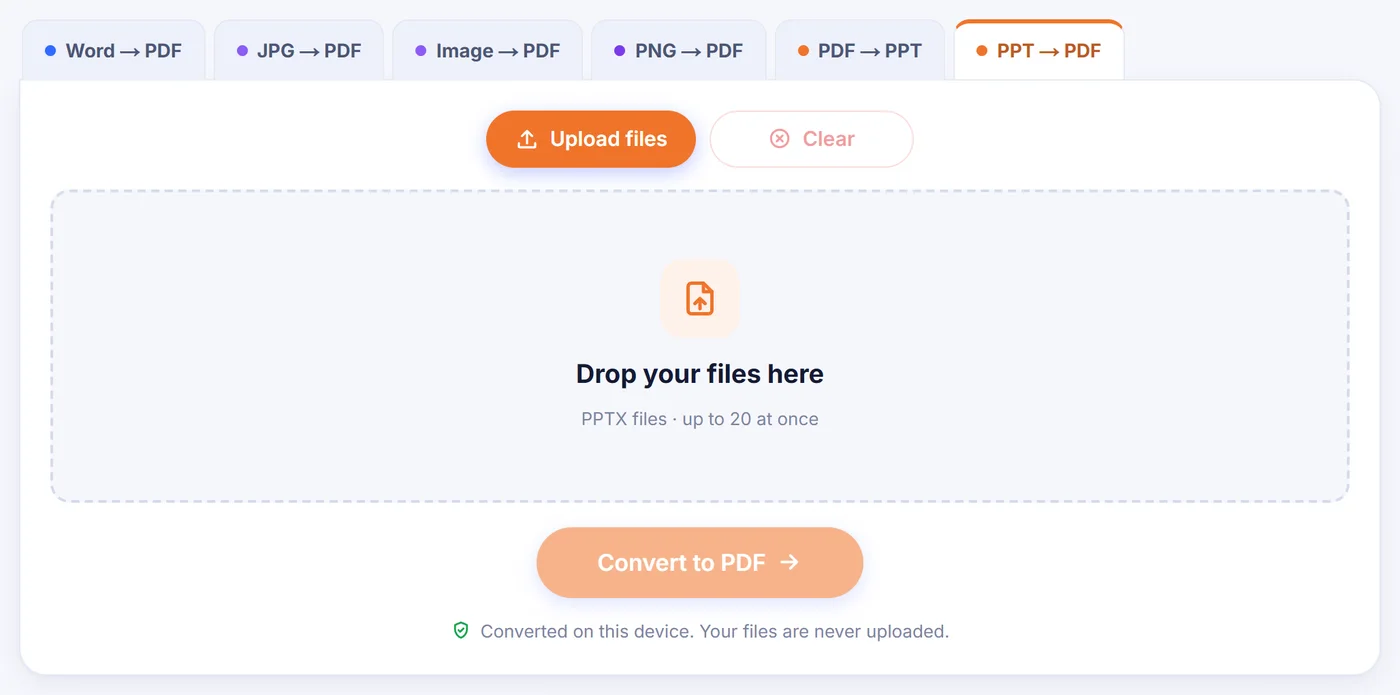
Dodaj swój plik .pptx
Wrzuć jedną prezentację albo cały ich stos; puste pliki są pomijane, a pozostałe otwierane na Twoim urządzeniu.
Sprawdź podgląd i wybierz układ
Przekartkuj podgląd na żywo, a potem wybierz same slajdy, strony notatek lub materiały dla słuchaczy oraz zdecyduj, które slajdy mają trafić do pliku.
Zapisz PDF
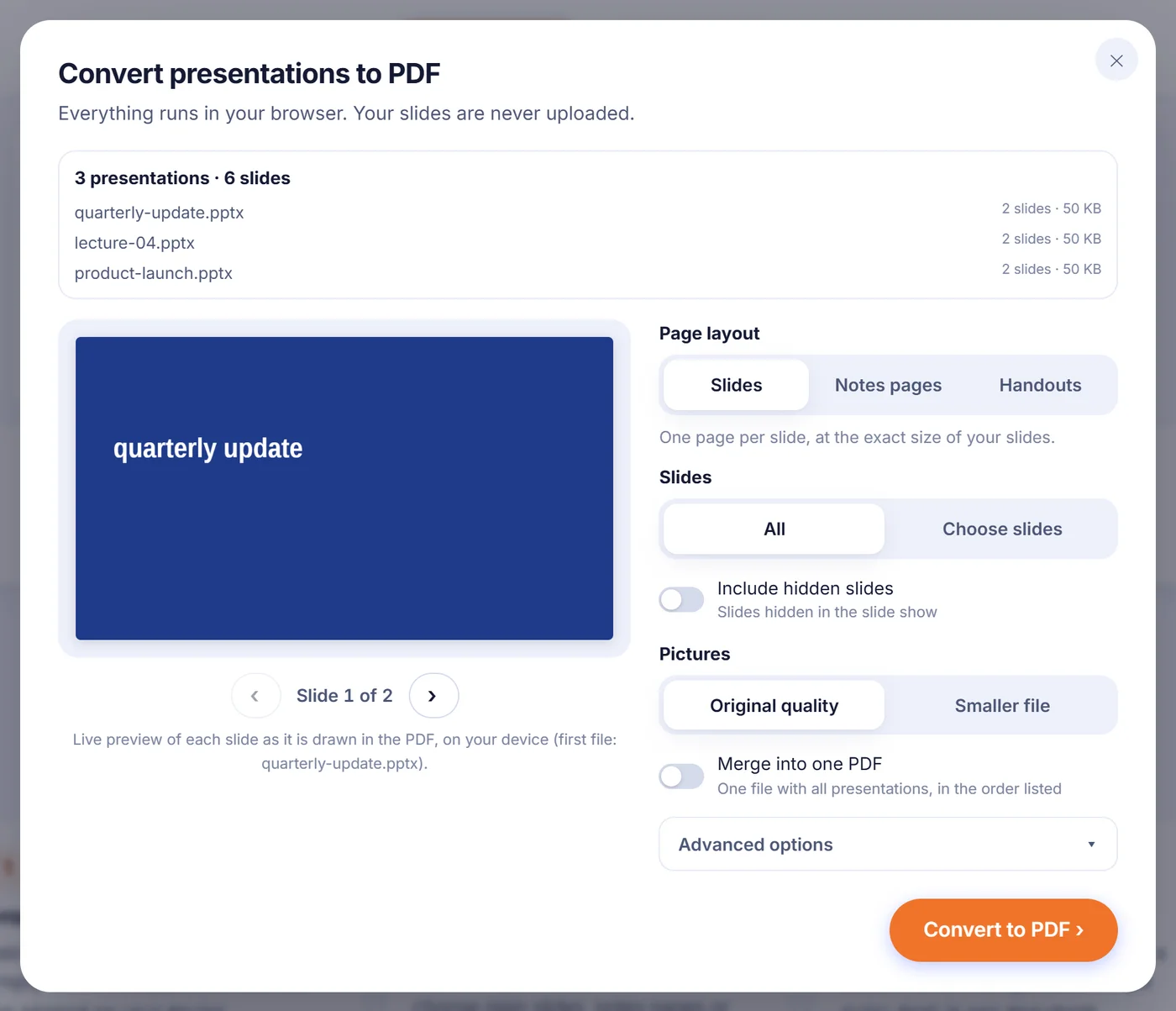
Pobierz każdy PDF osobno, w archiwum ZIP albo zaznacz przełącznik scalania, aby dostać wszystkie prezentacje w jednym dokumencie.
Po co zamieniać prezentację na PDF
Plik .pptx wygląda poprawnie tylko na komputerze, który ma PowerPointa, te same czcionki i podobną wersję programu. Gdy wysyłasz go klientowi, nauczycielowi albo do drukarni, grasz w ruletkę. PDF kończy tę grę: otwiera się w każdej przeglądarce, na każdym telefonie, a slajdy zostają dokładnie tam, gdzie je ustawiłeś. Blokuje też przypadkowe poprawki, co ma znaczenie przy zatwierdzonej ofercie albo wykładzie, który rozdajesz grupie.
Typowe sytuacje, w których przydaje się ta konwersja: wysłanie prezentacji mailem po spotkaniu, wgranie slajdów z zajęć na platformę e-learningową, która przyjmuje tylko PDF, wydrukowanie notatek prelegenta przed wystąpieniem albo zarchiwizowanie kwartalnego podsumowania w formacie, który otworzy się jeszcze długo po tym, jak oryginalny program się zmieni.
Jak działa konwersja PowerPoint do PDF na tej stronie
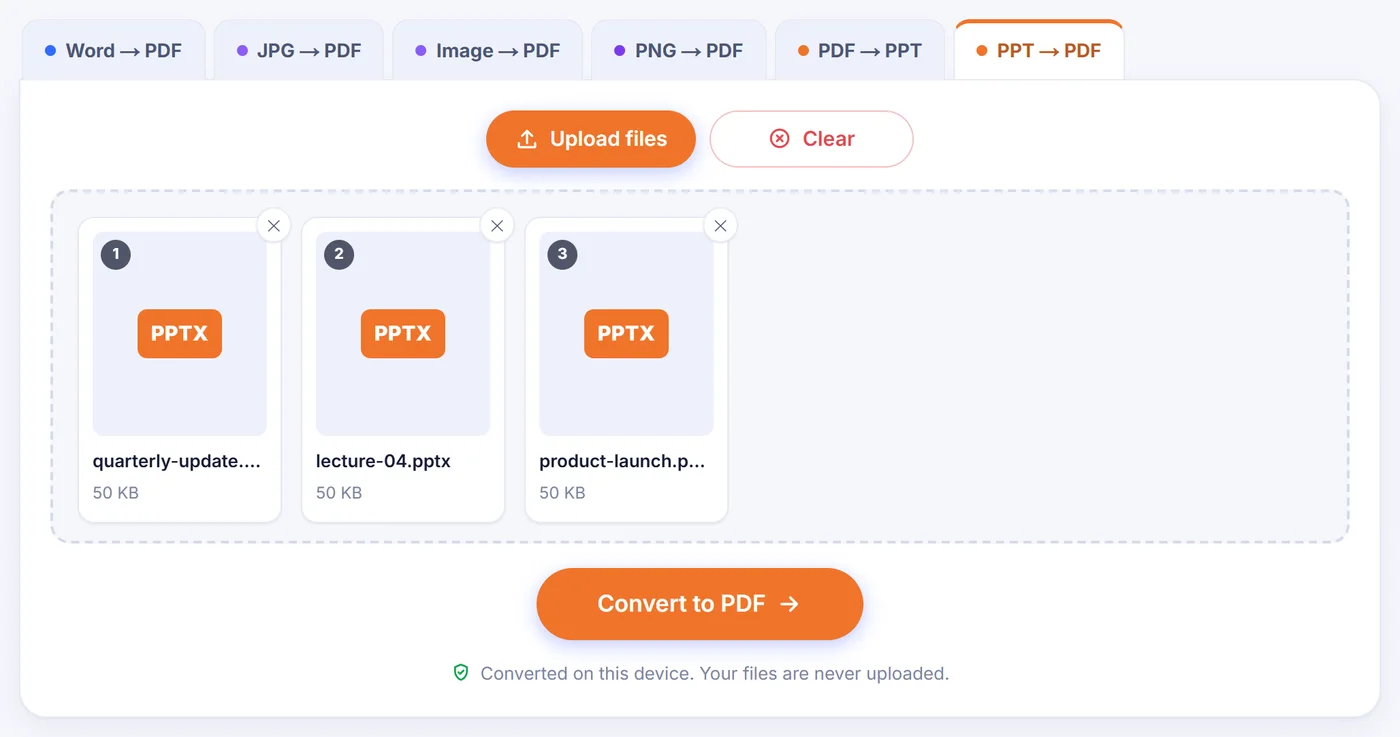
Gdy dodajesz prezentację, strona rozpakowuje ją bezpośrednio w karcie przeglądarki i odczytuje każdy slajd razem z jego układem, wzorcem i motywem – tym samym łańcuchem dziedziczenia, z którego korzysta PowerPoint. Następnie każdy slajd jest rysowany na stronie PDF. Otwiera się okno ustawień z podglądem, który możesz przeglądać strzałkami na ekranie albo klawiszami w lewo i w prawo. Każdy podgląd renderuje ten sam silnik, który zapisuje PDF, więc to, co widzisz, jest tym, jak slajd zostanie narysowany (obrazy są pokazywane w niższej rozdzielczości, aby przeglądanie było szybkie). Przy kilku prezentacjach podgląd pokazuje pierwszą z nich.
Układ strony
- „Slides” (slajdy) daje jedną stronę PDF na slajd, w dokładnym rozmiarze Twojej prezentacji – niezależnie od tego, czy jest to 16:9, 4:3 czy format niestandardowy.
- „Notes pages” (strony notatek) umieszcza każdy slajd u góry arkusza, a pod nim wypisuje notatki prelegenta. Slajdy bez notatek dostają krótką linijkę z taką informacją, dzięki czemu łatwo wyłapać braki.
- „Handouts” (materiały dla słuchaczy) mieści 2, 3, 4, 6 lub 9 ponumerowanych slajdów na każdym arkuszu. Wariant z 3 slajdami na stronę dodaje obok każdego slajdu linie do robienia notatek przez słuchaczy.
Strony notatek i materiały dla słuchaczy są rozmieszczane na papierze A4 albo US Letter. Narzędzie dobiera domyślny format na podstawie języka przeglądarki, a Ty możesz go zmienić. Długie notatki prelegenta są po prostu kontynuowane na dodatkowym arkuszu.
Wybór slajdów
Zostaw ustawienie domyślne, aby wyeksportować wszystko, albo wybierz „Choose slides” (wybierz slajdy) i wpisz coś w rodzaju 2-6, 9, 12-last. Ukryte slajdy są pomijane, chyba że włączysz przełącznik ukrytych slajdów; ukryty slajd, którego numer wpiszesz samodzielnie, jest zawsze dołączany. Przy kilku prezentacjach te same numery są stosowane do każdej z nich, a przycisk pozostaje nieaktywny, jeśli któryś numer nie istnieje w jednej z prezentacji.
Obrazy i dodatki
„Original quality” (oryginalna jakość) kopiuje obrazy PNG i JPEG bajt po bajcie. „Smaller file” (mniejszy plik) zmniejsza zdjęcia do około 150 dpi w rozmiarze, w jakim pojawiają się na slajdzie, i zapisuje je jako JPEG – to lepszy wybór, gdy plik ma iść jako załącznik do maila. W opcjach zaawansowanych możesz zachować klikalne linki (adresy stron i przejścia do innych slajdów), dodać zakładki utworzone z tytułów slajdów, aby czytelnicy mogli nawigować z panelu bocznego czytnika PDF, oraz pokazać przerywaną ramkę wszędzie tam, gdzie nie udało się odtworzyć wykresu lub diagramu.
Co przechodzi do PDF, a co może wyglądać inaczej
Tekst pozostaje prawdziwym tekstem, więc w każdym czytniku PDF można go wyszukiwać, zaznaczać i kopiować. Kształty, gradienty, linie i strzałki są rysowane jako wektory i pozostają ostre po powiększeniu. Tabele zachowują kolory komórek i obramowania, grafika SmartArt jest odbudowywana z rysunku, który PowerPoint zapisuje wewnątrz pliku, a popularne wykresy (słupkowe, kolumnowe, liniowe, warstwowe, kołowe, pierścieniowe, punktowe, bąbelkowe i radarowe) są rysowane na nowo z liczb zapisanych razem z nimi. Gdy grafika SmartArt nie ma zapisanego rysunku, używany jest uproszczony układ. Tytuł, autor, temat i słowa kluczowe prezentacji są kopiowane do właściwości PDF-a.
Na kilka rzeczy warto zwrócić uwagę:
- Czcionki są zastępowane. Tekst bezszeryfowy używa czcionki Liberation Sans, która ma te same szerokości znaków co Arial; kroje szeryfowe są zamieniane na Times, a o stałej szerokości na Courier. Podziały wierszy są dostrojone do popularnych krojów, takich jak Calibri czy Aptos, ale ozdobna czcionka firmowa nie będzie wyglądać identycznie.
- Część zawartości jest pomijana. Obrazów EMF i WMF, grafik podlinkowanych spoza pliku oraz rysunków odręcznych nie da się narysować. Nowsze typy wykresów, takie jak kaskadowy czy mapa drzewa, pojawiają się jako oznaczona ramka. Filmy i osadzone obiekty pokazują swój obraz podglądu.
- Animacje stają się nieruchomymi stronami. PDF nie ma osi czasu pokazu slajdów, więc wszystkie obiekty pojawiają się naraz.
Po konwersji okno wyniku wymienia wszystko, co zostało pominięte lub uproszczone, więc wiesz, które slajdy sprawdzić dwa razy.
Rozwiązywanie typowych problemów
„Old PowerPoint format (.ppt)”. Odczytywany jest tylko nowoczesny format Open XML. Otwórz plik w PowerPoincie, Keynote, Prezentacjach Google lub LibreOffice Impress, zapisz go jako .pptx i spróbuj ponownie.
Prezentacja zabezpieczona hasłem. Zaszyfrowanej prezentacji nie da się otworzyć w przeglądarce. Usuń hasło w PowerPoincie w menu Plik, Informacje, Chroń prezentację, zapisz plik i przekonwertuj nową kopię.
„The file looks damaged”. Zwykle oznacza to przerwane pobieranie albo ucięty załącznik w mailu. Pobierz plik jeszcze raz.
Ogromna prezentacja na telefonie. Duże prezentacje z dziesiątkami zdjęć w pełnej rozdzielczości mogą wyczerpać pamięć telefonu. Wybierz „Smaller file”, eksportuj po jednym zakresie slajdów naraz albo użyj laptopa.
Kilka prezentacji naraz
Dodaj do 20 prezentacji, a wszystkie zostaną przekonwertowane w jednym przebiegu, każda do własnego PDF-a nazwanego tak jak plik źródłowy. Prezentacja, której nie da się otworzyć, na przykład stary .ppt, jest pomijana z krótkim komunikatem, a pozostałe idą dalej. Pobierz wyniki pojedynczo albo razem jako ZIP. Jeśli wolisz jeden dokument, włącz „Merge into one PDF” (scal w jeden PDF), a prezentacje zostaną połączone w kolejności pokazanej na liście – wygodne przy pakiecie konferencyjnym albo slajdach z całego semestru wykładów. Scalony plik dostaje nazwę pierwszej prezentacji; zachowuje każdą stronę i każdy link do stron internetowych, ale zakładki z tytułów slajdów są dodawane tylko do osobnych PDF-ów. Przycisk anulowania zatrzymuje długie zadanie i wraca do ustawień.
Twoje slajdy zostają na Twoim komputerze
Wiele prezentacji zawiera dane o sprzedaży, wynagrodzenia albo plany, które jeszcze nie ujrzały światła dziennego. Tutaj kod konwertera jest pobierany do Twojej przeglądarki i tam uruchamiany; sama prezentacja nie jest nigdzie wysyłana. Nic nie jest przechowywane na serwerze i nie ma potem nic do usuwania. Zamknij kartę, a slajdy i PDF znikną z pamięci. Nie ma rejestracji, pola na adres e-mail ani znaku wodnego na wyniku.
Najczęściej zadawane pytania
Jak przekonwertować PowerPoint do PDF bez zainstalowanego PowerPointa?
Upuść plik .pptx na tej stronie, wybierz układ i naciśnij przycisk. Slajdy renderuje Twoja przeglądarka, więc nie potrzebujesz ani pakietu Office, ani żadnej wtyczki.
Czy mogę zapisać PowerPoint jako PDF z notatkami prelegenta?
Tak. Wybierz „Notes pages”, a każdy slajd zostanie wydrukowany u góry arkusza A4 lub Letter z notatkami pod spodem.
Jak wydrukować materiały dla słuchaczy z PowerPointa jako PDF?
Wybierz „Handouts” i ustaw 2, 3, 4, 6 lub 9 slajdów na stronę. Wersja z 3 slajdami ma obok każdego slajdu linie do zapisywania notatek.
Czy linki i hiperłącza będą nadal działać w PDF-ie?
Linki do stron internetowych i odsyłacze do innych slajdów domyślnie pozostają klikalne. Możesz też dodać zakładki z tytułów slajdów, aby szybko nawigować po dokumencie.
Dlaczego mój PDF ma inną czcionkę niż slajdy?
Konwerter nie korzysta z czcionek zainstalowanych na Twoim komputerze ani osadzonych w prezentacji. Tekst jest składany czcionką Liberation Sans, Times lub Courier z odstępami dopasowanymi do oryginalnego kroju, więc układ pozostaje zbliżony, ale czcionki firmowe będą wyglądać inaczej.
Czy mogę przekonwertować stary plik .ppt?
Nie bezpośrednio. Najpierw zapisz go ponownie jako .pptx w PowerPoincie, Prezentacjach Google, Keynote lub LibreOffice Impress, a potem przekonwertuj tę kopię.
Czy konwertowanie poufnych prezentacji jest bezpieczne?
Plik jest przetwarzany w karcie Twojej przeglądarki i nigdy nie jest przesyłany, więc w żadnym momencie nie opuszcza Twojego urządzenia.