PowerPoint в PDF просто у вашому браузері
Конвертуйте PowerPoint в PDF без встановлення Office: кожен слайд стає чіткою сторінкою PDF зі справжнім текстом. Презентація промальовується на вашому пристрої, тож файл нікуди не надсилається.
Конвертація виконується на цьому пристрої. Ваші файли нікуди не надсилаються.
Як це працює
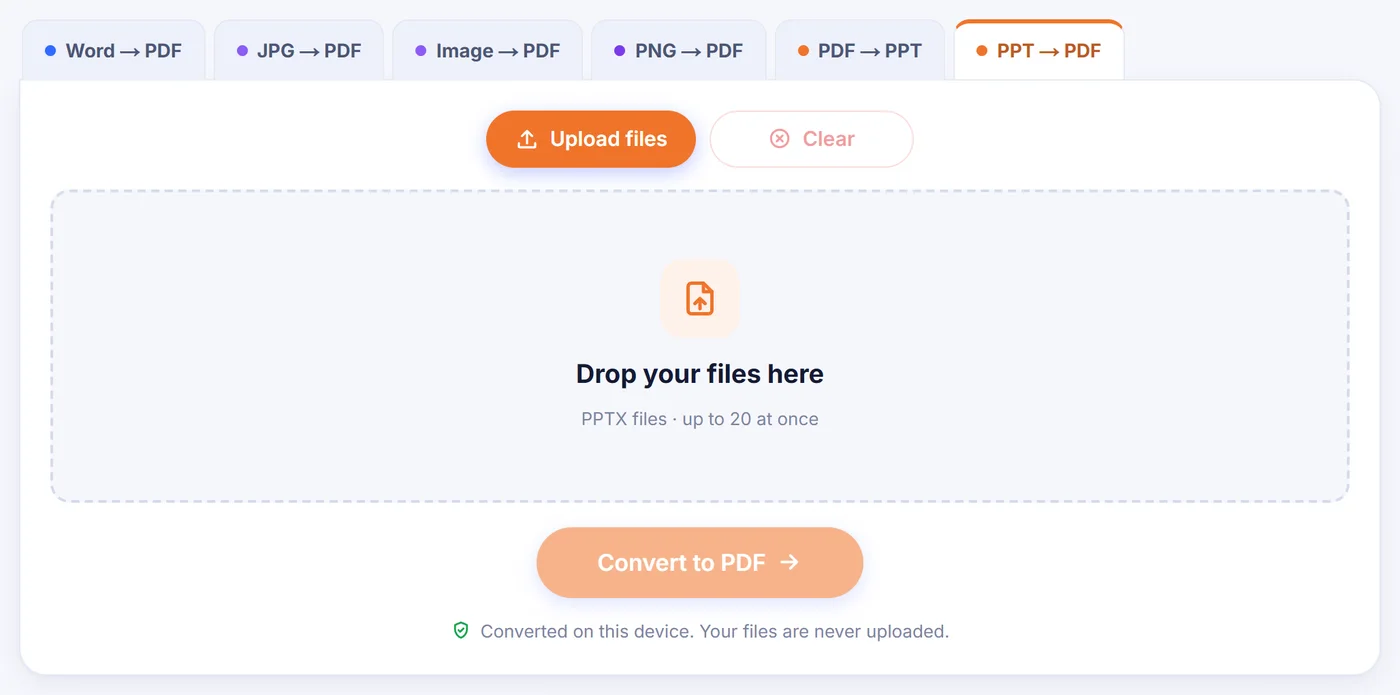
Додайте файл .pptx
Перетягніть одну презентацію або одразу кілька; порожні файли пропускаються, а решта відкриваються на вашому пристрої.
Перевірте попередній перегляд і виберіть макет
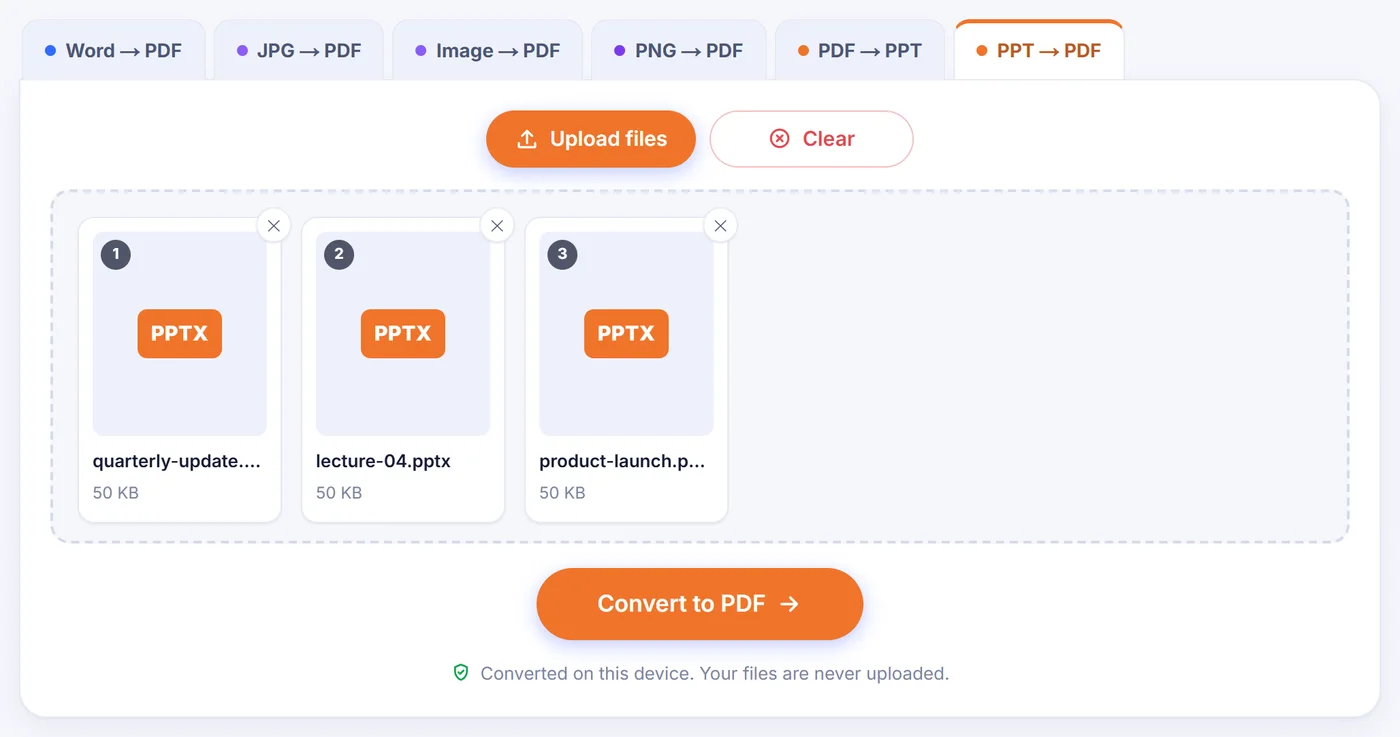
Перегорніть живий попередній перегляд, а потім виберіть звичайні слайди, сторінки нотаток чи роздаткові матеріали й те, які слайди включити.
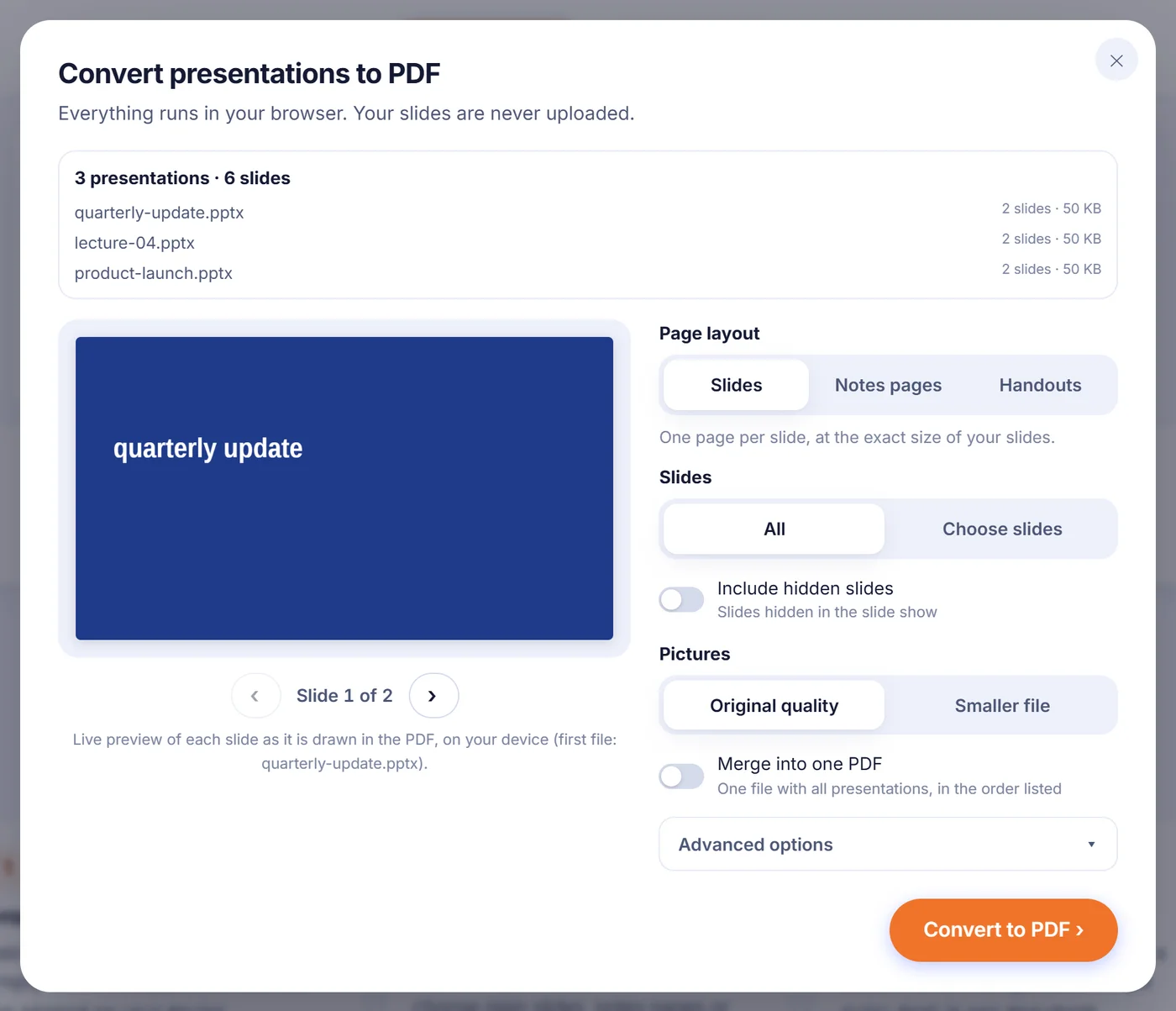
Збережіть PDF
Завантажте кожен PDF окремо, одним ZIP-архівом або ввімкніть перемикач об’єднання, щоб отримати всі презентації в одному документі.
Навіщо перетворюють презентацію на PDF
Файл .pptx правильно виглядає лише на комп’ютері, де є PowerPoint, ті самі шрифти та схожа версія програми. Надішліть його клієнту, викладачу чи в друкарню — і ви граєте в лотерею. PDF прибирає цю невизначеність: він відкривається в будь-якому браузері й на будь-якому телефоні, а слайди залишаються саме такими, якими ви їх зробили. Він також захищає від випадкових правок, що важливо для затвердженої комерційної пропозиції чи лекції, яку ви роздаєте студентам.
Типові ситуації для такої конвертації: надіслати презентацію електронною поштою після зустрічі, завантажити слайди курсу на навчальну платформу, яка приймає лише PDF, роздрукувати нотатки доповідача перед виступом або зберегти квартальний звіт в архів у форматі, що відкриється й тоді, коли оригінальна програма давно зміниться.
Як тут працює конвертація PowerPoint в PDF
Коли ви додаєте презентацію, сторінка розпаковує її прямо у вкладці браузера та зчитує кожен слайд разом із його макетом, зразком і темою — тим самим ланцюжком успадкування, яким користується PowerPoint. Потім кожен слайд промальовується на сторінці PDF. Відкривається вікно налаштувань із попереднім переглядом, який можна перегортати кнопками зі стрілками або клавішами «вліво» та «вправо». Кожен кадр перегляду створює той самий рушій, що записує PDF, тож ви бачите саме те, як буде намальовано слайд (зображення показані в нижчій роздільності, щоб перегляд залишався швидким). Якщо презентацій кілька, у перегляді показано першу.
Макет сторінки
- «Slides» (слайди) дає одну сторінку PDF на слайд точно в розмірі вашої презентації — 16:9, 4:3 чи довільному форматі.
- «Notes pages» (сторінки нотаток) розміщує кожен слайд у верхній частині аркуша, а під ним — нотатки доповідача. Для слайдів без нотаток додається короткий рядок про це, тож пропуски легко помітити.
- «Handouts» (роздаткові матеріали) вміщує 2, 3, 4, 6 або 9 пронумерованих слайдів на аркуші. Варіант із 3 слайдами на сторінку додає лінійки поруч із кожним слайдом, щоб слухачі могли робити записи.
Сторінки нотаток і роздаткові матеріали верстаються на папері A4 або US Letter. Інструмент обирає значення за мовою вашого браузера, і його можна змінити. Довгі нотатки доповідача просто переходять на додатковий аркуш.
Вибір слайдів
Залиште налаштування за замовчуванням, щоб експортувати все, або виберіть «Choose slides» (вибрати слайди) і введіть щось на кшталт 2-6, 9, 12-last. Приховані слайди не потрапляють у PDF, доки ви не ввімкнете перемикач прихованих слайдів; прихований слайд, номер якого ви ввели самі, включається завжди. Якщо презентацій кілька, ті самі номери застосовуються до кожної з них, а кнопка залишається неактивною, якщо в одній із презентацій слайда з таким номером немає.
Зображення та додаткові параметри
«Original quality» (оригінальна якість) копіює зображення PNG і JPEG байт у байт. «Smaller file» (менший файл) зменшує фотографії приблизно до 150 dpi у тому розмірі, в якому вони показані на слайді, і зберігає їх як JPEG — це кращий вибір для вкладень до листів. У розширених параметрах можна зберегти клікабельні посилання (вебадреси та переходи на інші слайди), додати закладки з назв слайдів, щоб читачі переміщалися по документу через бічну панель PDF, і показувати пунктирну рамку там, де діаграму чи схему не вдалося відтворити.
Що переноситься, а що може виглядати інакше
Текст залишається справжнім текстом, тож його можна шукати, виділяти й копіювати в будь-якій програмі для читання PDF. Фігури, градієнти, лінії та стрілки малюються як вектори й залишаються чіткими при збільшенні. Таблиці зберігають кольори комірок і межі, SmartArt відтворюється з рисунка, який PowerPoint зберігає всередині файлу, а поширені діаграми (лінійчаті, стовпчасті, графіки, з областями, кругові, кільцеві, точкові, бульбашкові та пелюсткові) перемальовуються з даних, збережених разом із ними. Якщо у графіка SmartArt немає збереженого рисунка, замість нього використовується спрощений макет. Назва, автор, тема та ключові слова презентації копіюються у властивості PDF.
Про кілька речей варто попередити заздалегідь:
- Шрифти замінюються. Текст без зарубок набирається шрифтом Liberation Sans, який має ту саму ширину символів, що й Arial; шрифти із зарубками замінюються на Times, а моноширинні — на Courier. Розриви рядків налаштовано для поширених гарнітур, таких як Calibri чи Aptos, але декоративний фірмовий шрифт не виглядатиме ідентично.
- Частина вмісту пропускається. Зображення EMF і WMF, картинки, підключені за зовнішнім посиланням, і рукописні малюнки намалювати неможливо. Новіші типи діаграм, наприклад каскадні чи деревоподібні, показуються як позначена рамка. Відео та вбудовані об’єкти показують своє зображення попереднього перегляду.
- Анімації стають статичними сторінками. У PDF немає часової шкали показу слайдів, тож усі об’єкти з’являються одразу.
Після конвертації у вікні результату перелічено все, що було пропущено або спрощено, тож ви знаєте, які слайди варто перевірити ще раз.
Усунення типових проблем
«Старий формат PowerPoint (.ppt)». Зчитується лише сучасний формат Open XML. Відкрийте файл у PowerPoint, Keynote, Google Slides або LibreOffice Impress, збережіть його як .pptx і спробуйте ще раз.
Презентація, захищена паролем. Зашифровану презентацію неможливо відкрити у браузері. Зніміть пароль у PowerPoint через меню «Файл», «Відомості», «Захистити презентацію», збережіть файл і конвертуйте нову копію.
«Файл виглядає пошкодженим». Зазвичай це означає перерване завантаження або обрізане вкладення в листі. Отримайте файл ще раз.
Величезна презентація на телефоні. Великі презентації з десятками фотографій у повній роздільності можуть вичерпати пам’ять телефона. Виберіть «Smaller file», експортуйте слайди частинами — по одному діапазону за раз — або скористайтеся ноутбуком.
Кілька презентацій одночасно
Додайте до 20 презентацій — усі вони конвертуються за один прохід, кожна у власний PDF із назвою оригінального файлу. Презентація, яку не вдається відкрити, наприклад старий .ppt, пропускається з коротким повідомленням, а решта обробляються далі. Завантажте результати по одному або разом одним ZIP-архівом. Якщо вам потрібен один документ, увімкніть «Merge into one PDF» (об’єднати в один PDF) — презентації будуть з’єднані в тому порядку, в якому вони стоять у списку, що зручно для матеріалів конференції або повного семестру лекційних слайдів. Об’єднаний файл отримує назву першої презентації; він зберігає всі сторінки та посилання на вебсайти, але закладки з назв слайдів додаються лише до окремих PDF. Кнопка скасування зупиняє тривалу обробку та повертає вас до налаштувань.
Ваші слайди залишаються на вашому комп’ютері
Чимало презентацій містять показники продажів, зарплати чи ще не оприлюднені плани. Тут код конвертації завантажується у ваш браузер і виконується саме в ньому; сама презентація нікуди не надсилається. На сервері нічого не зберігається, і потім нічого не потрібно видаляти. Закрийте вкладку — і слайди разом із PDF зникнуть із пам’яті. Немає реєстрації, поля для електронної пошти та водяних знаків на результаті.
Поширені запитання
Як конвертувати PowerPoint в PDF без встановленого PowerPoint?
Перетягніть файл .pptx на цю сторінку, виберіть макет і натисніть кнопку. Слайди промальовує ваш браузер, тож ні Office, ні жодні плагіни не потрібні.
Чи можна зберегти PowerPoint у PDF із нотатками доповідача?
Так. Виберіть «Notes pages» — кожен слайд буде надруковано у верхній частині аркуша A4 або Letter, а під ним — його нотатки.
Як роздрукувати роздаткові матеріали PowerPoint у вигляді PDF?
Виберіть «Handouts» і встановіть 2, 3, 4, 6 або 9 слайдів на сторінку. Варіант із 3 слайдами містить лінійки для записів поруч із кожним слайдом.
Чи працюватимуть посилання та гіперпосилання у PDF?
Вебпосилання та переходи на інші слайди за замовчуванням залишаються клікабельними. Також можна додати закладки з назв слайдів для швидкої навігації.
Чому в моєму PDF інший шрифт, ніж на слайдах?
Конвертер не використовує шрифти, встановлені на вашому комп’ютері, чи вбудовані в презентацію. Текст набирається шрифтами Liberation Sans, Times або Courier з інтервалами, підігнаними під оригінальну гарнітуру, тож макет залишається близьким до оригіналу, але фірмові шрифти виглядатимуть інакше.
Чи можна конвертувати старий файл .ppt?
Напряму — ні. Спочатку перезбережіть його як .pptx у PowerPoint, Google Slides, Keynote або LibreOffice Impress, а потім конвертуйте цю копію.
Чи безпечно конвертувати конфіденційні презентації?
Файл обробляється всередині вкладки вашого браузера й ніколи не завантажується на сервер, тож він у жодний момент не залишає ваш пристрій.