PowerPoint'i PDF'e Çevirin, Doğrudan Tarayıcınızda
PowerPoint'i PDF'e çevirmek için Office kurmanız gerekmez: her slayt, gerçek metin içeren keskin bir PDF sayfası olur. Sunu kendi cihazınızda çizilir, dolayısıyla dosya cihazınızdan hiç çıkmaz.
Dönüştürme bu cihazda yapılır. Dosyalarınız hiçbir zaman yüklenmez.
Nasıl çalışır?
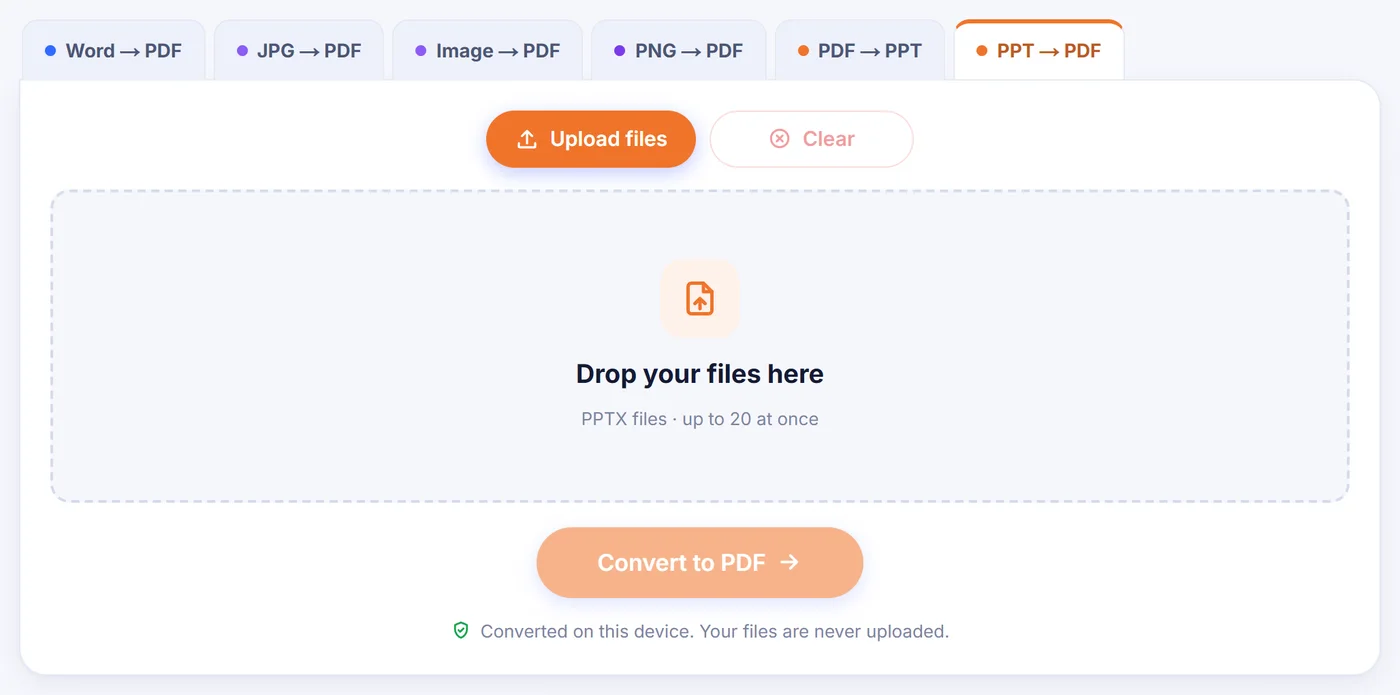
.pptx dosyanızı bırakın
Tek bir sunu ya da bir yığın sunu ekleyin; boş dosyalar atlanır, geri kalanlar cihazınızda açılır.
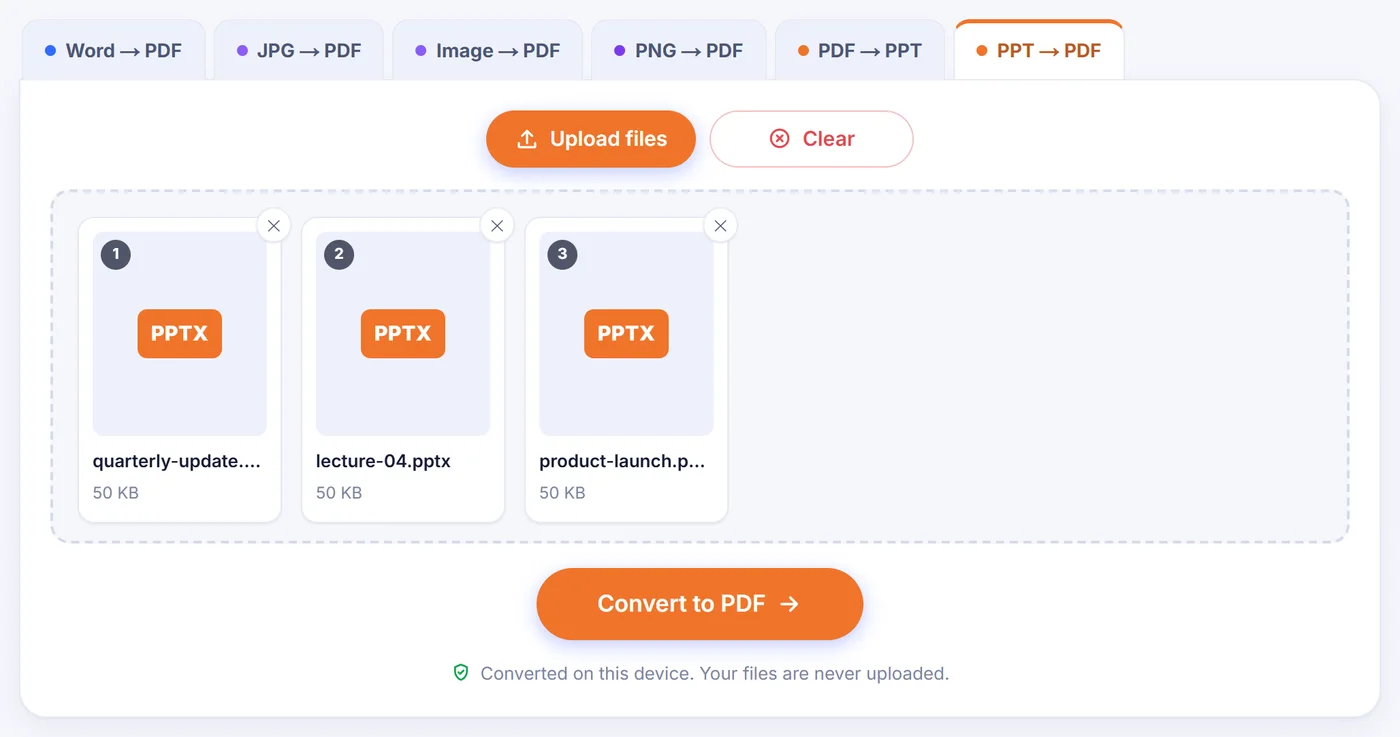
Önizlemeye bakın ve bir düzen seçin
Canlı önizlemede slaytlar arasında gezin, ardından düz slaytlar, not sayfaları ya da dinleyici notları arasından seçim yapın ve hangi slaytların dahil edileceğini belirleyin.
PDF'i kaydedin
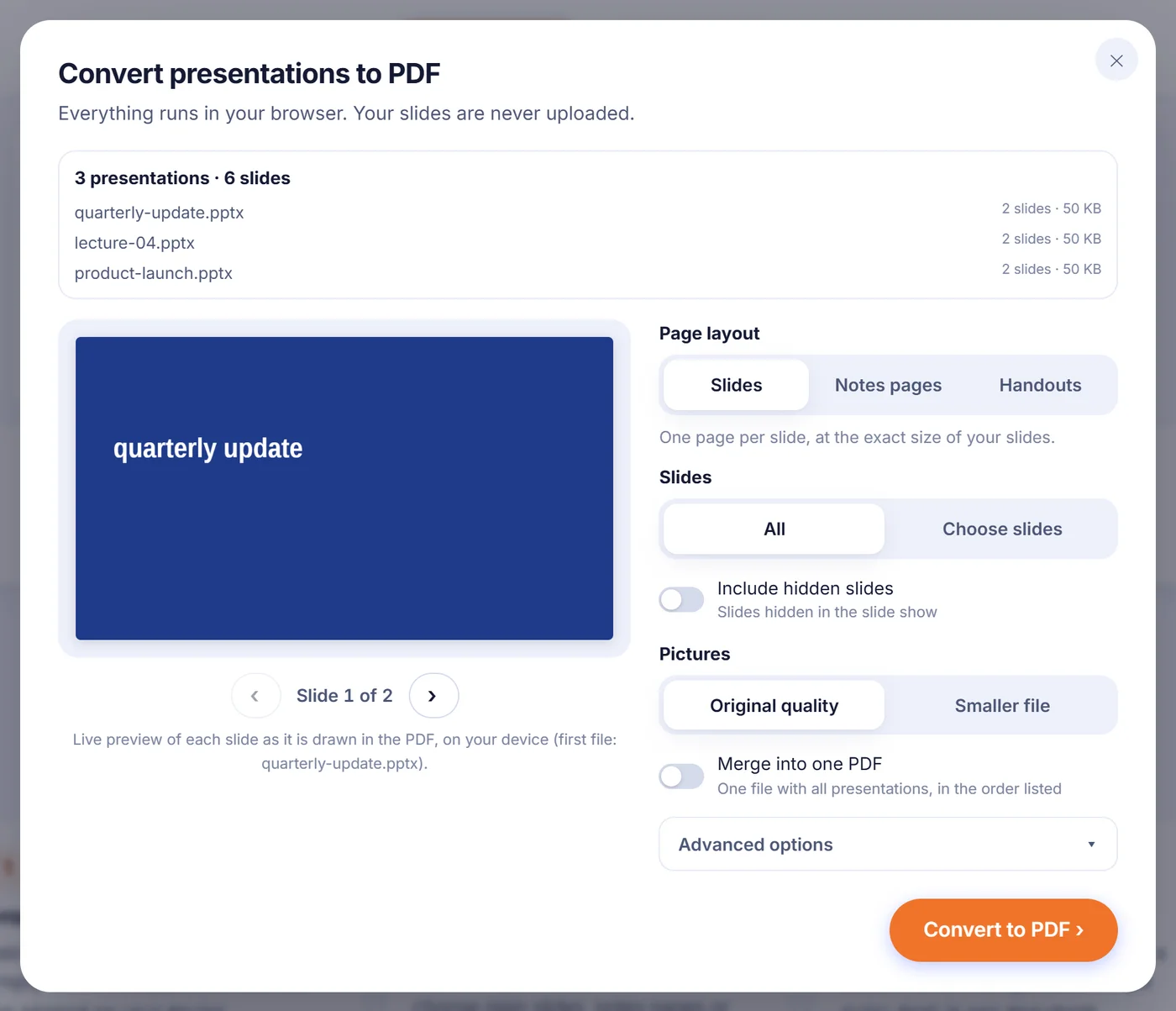
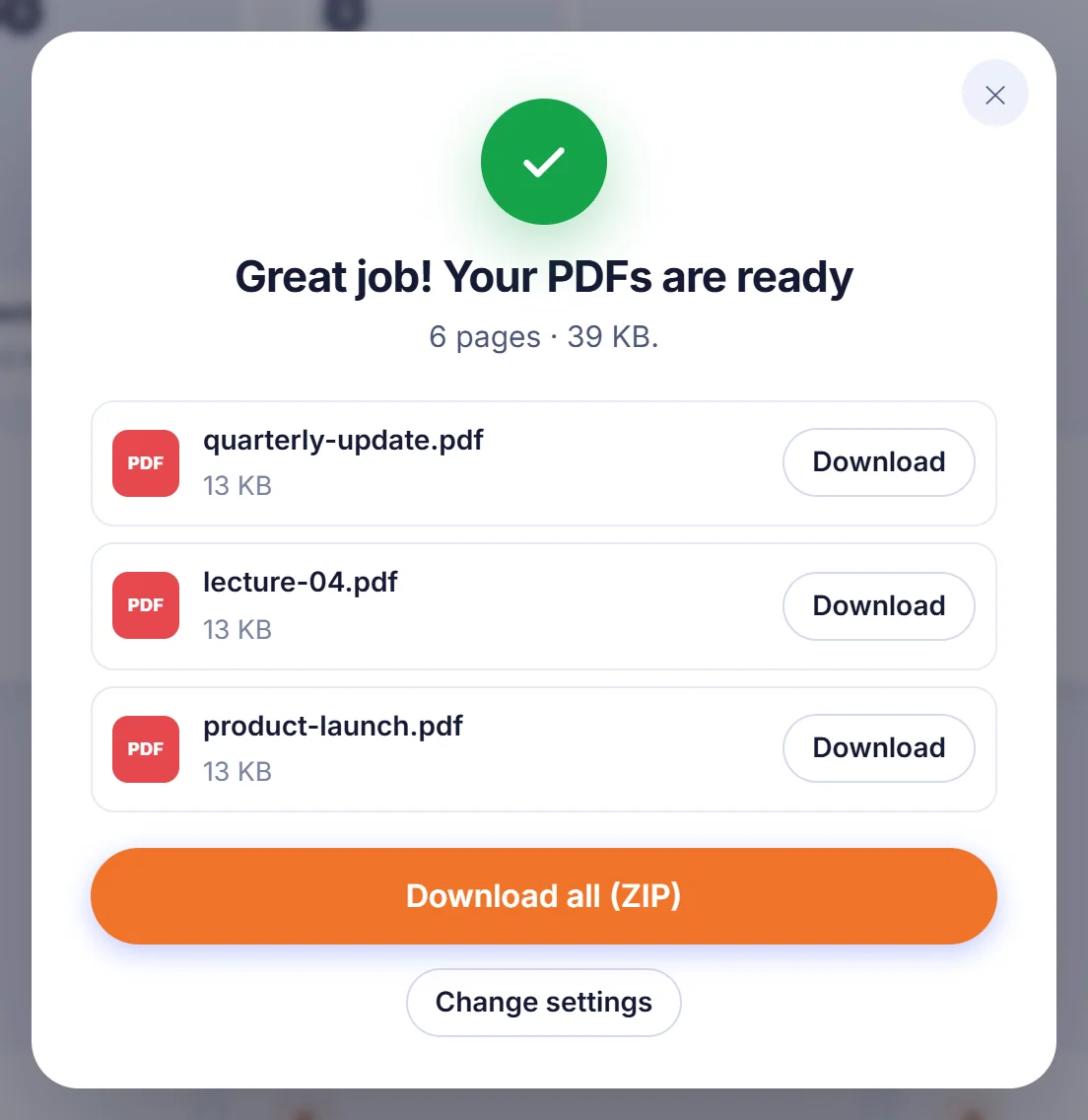
Her PDF'i tek tek ya da ZIP olarak indirin veya tüm sunuları tek bir belgede almak için birleştirme anahtarını işaretleyin.
İnsanlar bir sunuyu neden PDF'e çevirir
Bir .pptx dosyası yalnızca PowerPoint'in, aynı yazı tiplerinin ve benzer bir sürümün yüklü olduğu bilgisayarda doğru görünür. Onu bir müşteriye, bir öğretmene ya da bir matbaaya gönderdiğinizde kumar oynuyorsunuz demektir. PDF bu kumarı ortadan kaldırır: her tarayıcıda, her telefonda açılır ve slaytlar koyduğunuz yerde kalır. Ayrıca gelişigüzel düzenlemeleri de engeller; bu, onaylanmış bir teklif ya da sınıfa dağıttığınız bir ders için önemlidir.
Bu dönüştürmenin tipik anları: toplantıdan sonra bir sunumu e-postayla göndermek, ders slaytlarını yalnızca PDF kabul eden bir öğrenme platformuna yüklemek, bir konuşmadan önce konuşmacı notlarını yazdırmak ya da üç aylık bir değerlendirmeyi, orijinal yazılım çoktan değişmiş olsa bile açılmaya devam edecek bir biçimde arşivlemek.
PowerPoint'ten PDF'e dönüştürme burada nasıl çalışır
Bir sunu eklediğinizde sayfa onu doğrudan tarayıcı sekmesinde açar ve her slaydı düzeni, asıl slaydı ve temasıyla birlikte okur; bu, PowerPoint'in kullandığı aynı kalıtım zinciridir. Ardından her slayt bir PDF sayfasına çizilir. Ok düğmeleriyle ya da sol ve sağ yön tuşlarıyla adım adım gezebileceğiniz bir önizleme içeren ayarlar penceresi açılır. Her önizleme, PDF'i yazan motorla aynı motor tarafından oluşturulur; yani gördüğünüz şey slaytın tam olarak nasıl çizileceğidir (gezinmeyi hızlı tutmak için resimler düşük çözünürlükte gösterilir). Birden fazla sunu varsa önizleme ilkini gösterir.
Sayfa düzeni
- Slides (slaytlar), 16:9, 4:3 ya da özel bir biçim fark etmeksizin, sununuzun tam boyutunda slayt başına bir PDF sayfası verir.
- Notes pages (not sayfaları) her slaydı bir sayfanın üst kısmına yerleştirir ve konuşmacı notlarını altına yazar. Notu olmayan slaytlara bunu belirten kısa bir satır eklenir; böylece boşlukları fark etmek kolaylaşır.
- Handouts (dinleyici notları) her sayfaya 2, 3, 4, 6 ya da 9 numaralı slayt sığdırır. Sayfa başına 3 slayt seçeneği, dinleyicilerin not alabilmesi için her slaydın yanına çizgili satırlar ekler.
Not sayfaları ve dinleyici notları A4 ya da US Letter kâğıda yerleştirilir. Araç tarayıcı dilinize göre bir varsayılan seçer; siz de bunu değiştirebilirsiniz. Uzun konuşmacı notları ek bir sayfada devam eder.
Slayt seçimi
Her şeyi dışa aktarmak için varsayılanı olduğu gibi bırakın ya da "Choose slides" (slayt seç) seçeneğini işaretleyip 2-6, 9, 12-last gibi bir ifade yazın. Gizli slaytlar, gizli slayt anahtarını açmadığınız sürece dışarıda bırakılır; numarasını kendiniz yazdığınız gizli bir slayt ise her zaman dahil edilir. Birden fazla sunu varsa aynı numaralar her birine uygulanır ve bir numara sunulardan birinde yoksa düğme devre dışı kalır.
Resimler ve ek seçenekler
"Original quality" (orijinal kalite) PNG ve JPEG resimleri bayt bayt kopyalar. "Smaller file" (daha küçük dosya) fotoğrafları slaytta göründükleri boyutta yaklaşık 150 dpi'ye küçültür ve JPEG olarak kaydeder; e-posta ekleri için daha iyi seçim budur. Gelişmiş seçenekler altında tıklanabilir bağlantıları (web adresleri ve başka slaytlara atlamalar) koruyabilir, okuyucuların PDF kenar çubuğundan gezinebilmesi için slayt başlıklarından oluşturulan yer imleri ekleyebilir ve bir grafik ya da diyagramın yeniden oluşturulamadığı yerlerde kesikli bir çerçeve gösterebilirsiniz.
Neler aktarılır, neler farklı görünebilir
Metin gerçek metin olarak kalır; böylece herhangi bir PDF okuyucusunda aranabilir, seçilebilir ve kopyalanabilir. Şekiller, gradyanlar, çizgiler ve oklar vektör olarak çizilir ve yaklaştırıldığında keskin kalır. Tablolar hücre renklerini ve kenarlıklarını korur, SmartArt PowerPoint'in dosyanın içine kaydettiği çizimden yeniden kurulur ve yaygın grafikler (çubuk, sütun, çizgi, alan, pasta, halka, dağılım, kabarcık ve radar) kendileriyle birlikte saklanan sayılardan yeniden çizilir. Bir SmartArt grafiğinin kaydedilmiş çizimi yoksa bunun yerine sadeleştirilmiş bir düzen kullanılır. Sununun başlığı, yazarı, konusu ve anahtar sözcükleri PDF özelliklerine kopyalanır.
Birkaç konuda sizi önceden uyarmak gerekir:
- Yazı tipleri değiştirilir. Sans-serif metinler Arial ile aynı genişliklere sahip Liberation Sans ile yazılır; serif yazı tipleri Times'a, eş aralıklı olanlar Courier'e eşlenir. Satır sonları Calibri ya da Aptos gibi yaygın yazı tiplerine göre ayarlanmıştır, ancak dekoratif bir marka yazı tipi birebir aynı görünmez.
- Bazı içerikler atlanır. EMF ve WMF resimler, dosyanın dışından bağlantılı görseller ve mürekkep çizimleri çizilemez. Şelale ya da ağaç haritası gibi daha yeni grafik türleri işaretli bir çerçeve olarak görünür. Videolar ve gömülü nesneler önizleme resimlerini gösterir.
- Animasyonlar durağan sayfalara dönüşür. PDF'te slayt gösterisi zaman çizelgesi yoktur, dolayısıyla tüm nesneler aynı anda görünür.
Dönüştürmeden sonra sonuç penceresi atlanan ya da sadeleştirilen her şeyi listeler; böylece hangi slaytları yeniden kontrol etmeniz gerektiğini bilirsiniz.
Sık karşılaşılan sorunları çözme
"Old PowerPoint format (.ppt)" (eski PowerPoint biçimi). Yalnızca modern Open XML biçimi okunur. Dosyayı PowerPoint, Keynote, Google Slides ya da LibreOffice Impress'te açın, .pptx olarak kaydedin ve yeniden deneyin.
Parola korumalı sunu. Şifrelenmiş bir sunu tarayıcıda açılamaz. PowerPoint'te Dosya, Bilgi, Sunuyu Koru altından parolayı kaldırın, kaydedin ve yeni kopyayı dönüştürün.
"The file looks damaged" (dosya hasarlı görünüyor). Bu genellikle yarıda kesilmiş bir indirme ya da eksik gelen bir e-posta eki anlamına gelir. Dosyayı yeniden alın.
Telefonda çok büyük sunu. Onlarca tam çözünürlüklü fotoğraf içeren büyük sunular telefonun belleğini tüketebilir. "Smaller file" seçeneğini seçin, slaytları her seferinde bir aralık hâlinde dışa aktarın ya da bir dizüstü bilgisayar kullanın.
Aynı anda birden fazla sunu
En fazla 20 sunu ekleyin; hepsi tek seferde, her biri orijinal dosyanın adını taşıyan kendi PDF'ine dönüştürülür. Açılamayan bir sunu, örneğin eski bir .ppt, kısa bir uyarıyla atlanır ve diğerleri devam eder. Sonuçları tek tek ya da hepsini birlikte bir ZIP olarak indirin. Tek bir belge isterseniz "Merge into one PDF" (tek PDF'te birleştir) seçeneğini açın; sunular listede görünen sırayla birleştirilir, bu da bir konferans dosyası ya da bütün bir dönemin ders slaytları için kullanışlıdır. Birleştirilmiş dosya ilk sununun adını alır; her sayfayı ve web sitelerine giden bağlantıları korur, ancak slayt başlığı yer imleri yalnızca ayrı PDF'lere eklenir. İptal düğmesi uzun bir işi durdurur ve sizi ayarlara geri götürür.
Slaytlarınız bilgisayarınızda kalır
Pek çok sunu satış rakamları, maaşlar ya da henüz açıklanmamış planlar içerir. Burada dönüştürme kodu tarayıcınıza indirilir ve orada çalışır; sununun kendisi hiçbir yere gönderilmez. Bir sunucuda saklanan hiçbir şey ve sonradan silinmesi gereken hiçbir şey yoktur. Sekmeyi kapattığınızda slaytlar da PDF de bellekten silinir. Kayıt yok, e-posta alanı yok ve çıktıda filigran yok.
Sık sorulan sorular
PowerPoint yüklü olmadan PowerPoint'i PDF'e nasıl çeviririm?
.pptx dosyasını bu sayfaya bırakın, bir düzen seçin ve düğmeye basın. Slaytlar tarayıcınız tarafından oluşturulur; dolayısıyla ne Office'e ne de bir eklentiye ihtiyaç vardır.
PowerPoint'i konuşmacı notlarıyla birlikte PDF olarak kaydedebilir miyim?
Evet. "Notes pages" seçeneğini seçin; her slayt, A4 ya da Letter sayfanın üst kısmına, notları da altına yazdırılır.
PowerPoint dinleyici notlarını PDF olarak nasıl yazdırırım?
"Handouts" seçeneğini seçin ve sayfa başına 2, 3, 4, 6 ya da 9 slayt ayarlayın. 3 slaytlı sürümde her slaydın yanında not almak için çizgiler bulunur.
Bağlantılar ve köprüler PDF'te çalışmaya devam eder mi?
Web bağlantıları ve başka bir slayda atlayan bağlantılar varsayılan olarak tıklanabilir kalır. Hızlı gezinme için slayt başlıklarından yer imleri de ekleyebilirsiniz.
PDF'im neden slaytlarımdan farklı bir yazı tipi kullanıyor?
Dönüştürücü bilgisayarınızda yüklü yazı tiplerini ya da sunuya gömülü yazı tiplerini kullanmaz. Metin, aralıkları orijinal yazı tipine göre ayarlanmış Liberation Sans, Times ya da Courier ile dizilir; böylece düzen aslına yakın kalır, ancak marka yazı tipleri farklı görünür.
Eski bir .ppt dosyasını dönüştürebilir miyim?
Doğrudan değil. Önce PowerPoint, Google Slides, Keynote ya da LibreOffice Impress'te .pptx olarak yeniden kaydedin, sonra o kopyayı dönüştürün.
Gizli sunuları dönüştürmek güvenli mi?
Dosya tarayıcı sekmenizin içinde işlenir ve hiçbir zaman yüklenmez; dolayısıyla hiçbir aşamada cihazınızdan çıkmaz.