Конвертировать PowerPoint в PDF прямо в браузере
Конвертируйте PowerPoint в PDF без установки Office: каждый слайд становится чёткой страницей PDF с настоящим текстом. Презентация отрисовывается на вашем устройстве, поэтому файл никуда не отправляется.
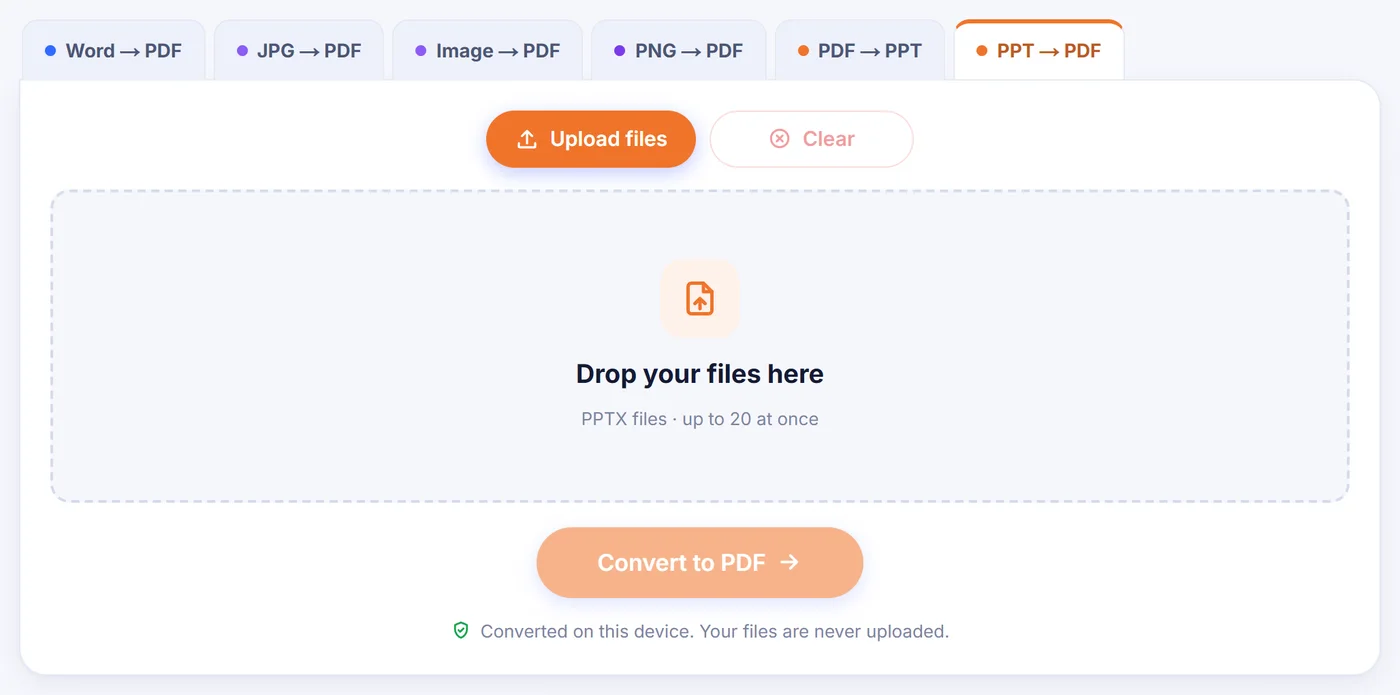
Конвертация выполняется на этом устройстве. Ваши файлы никуда не отправляются.
Как это работает
Добавьте файл .pptx
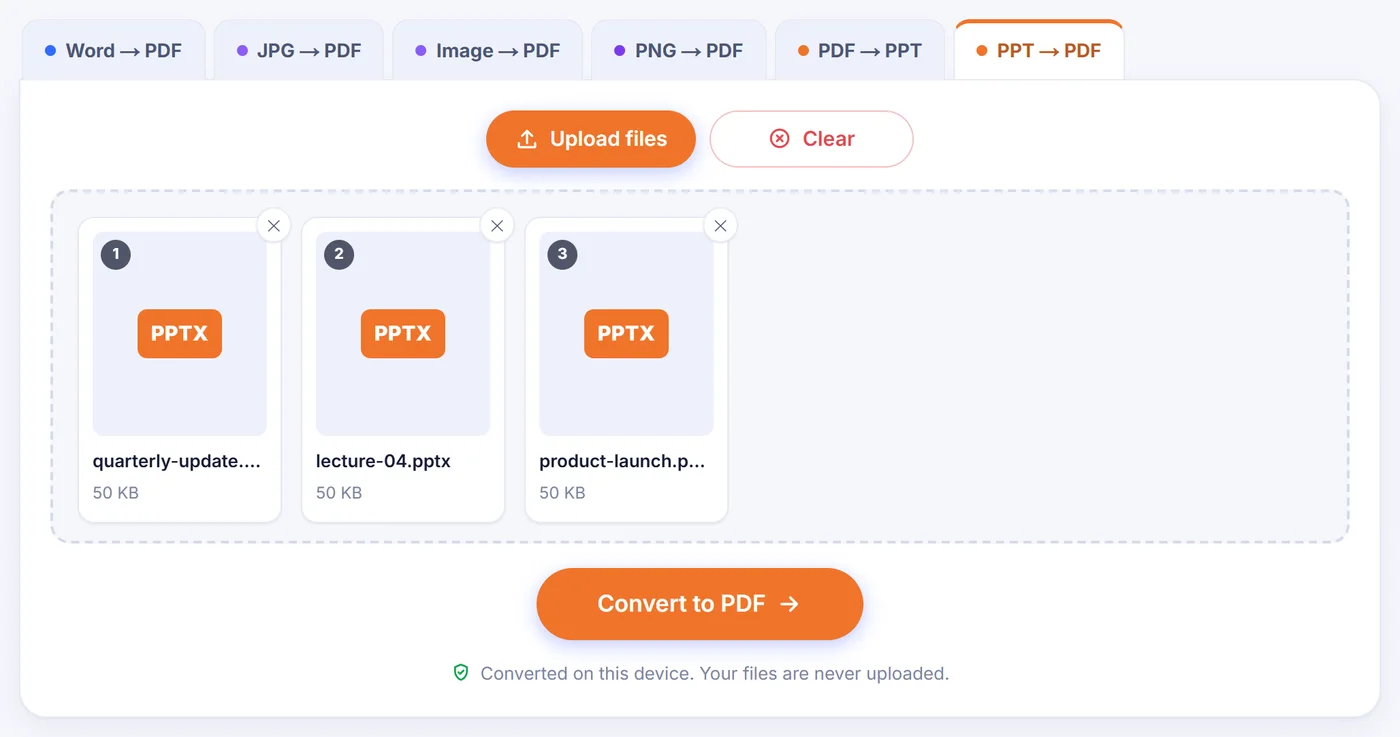
Перетащите одну презентацию или сразу несколько; пустые файлы пропускаются, остальные открываются на вашем устройстве.
Проверьте предпросмотр и выберите макет
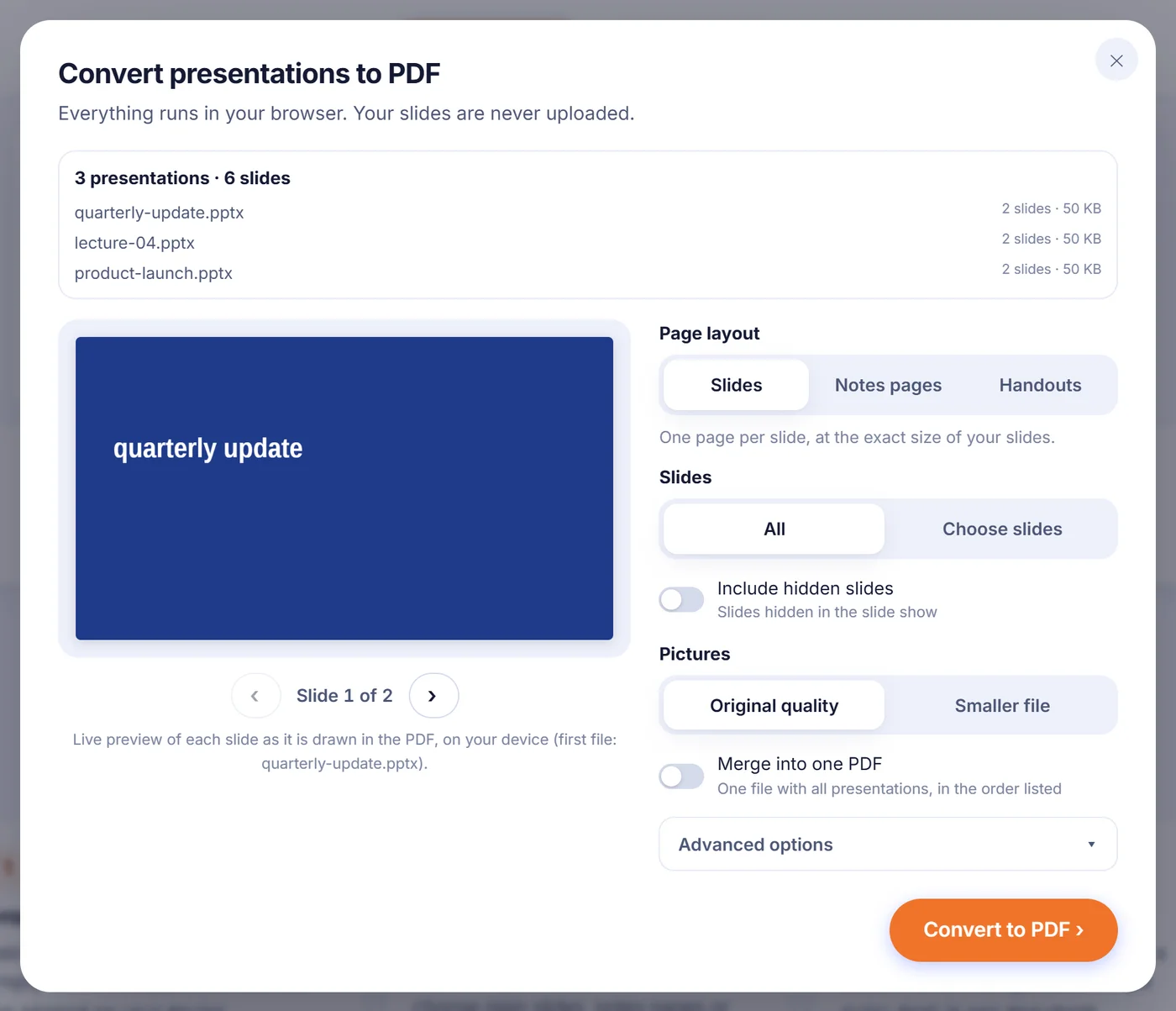
Пролистайте живой предпросмотр, затем выберите обычные слайды, страницы заметок или выдачи и укажите, какие слайды включить.
Сохраните PDF
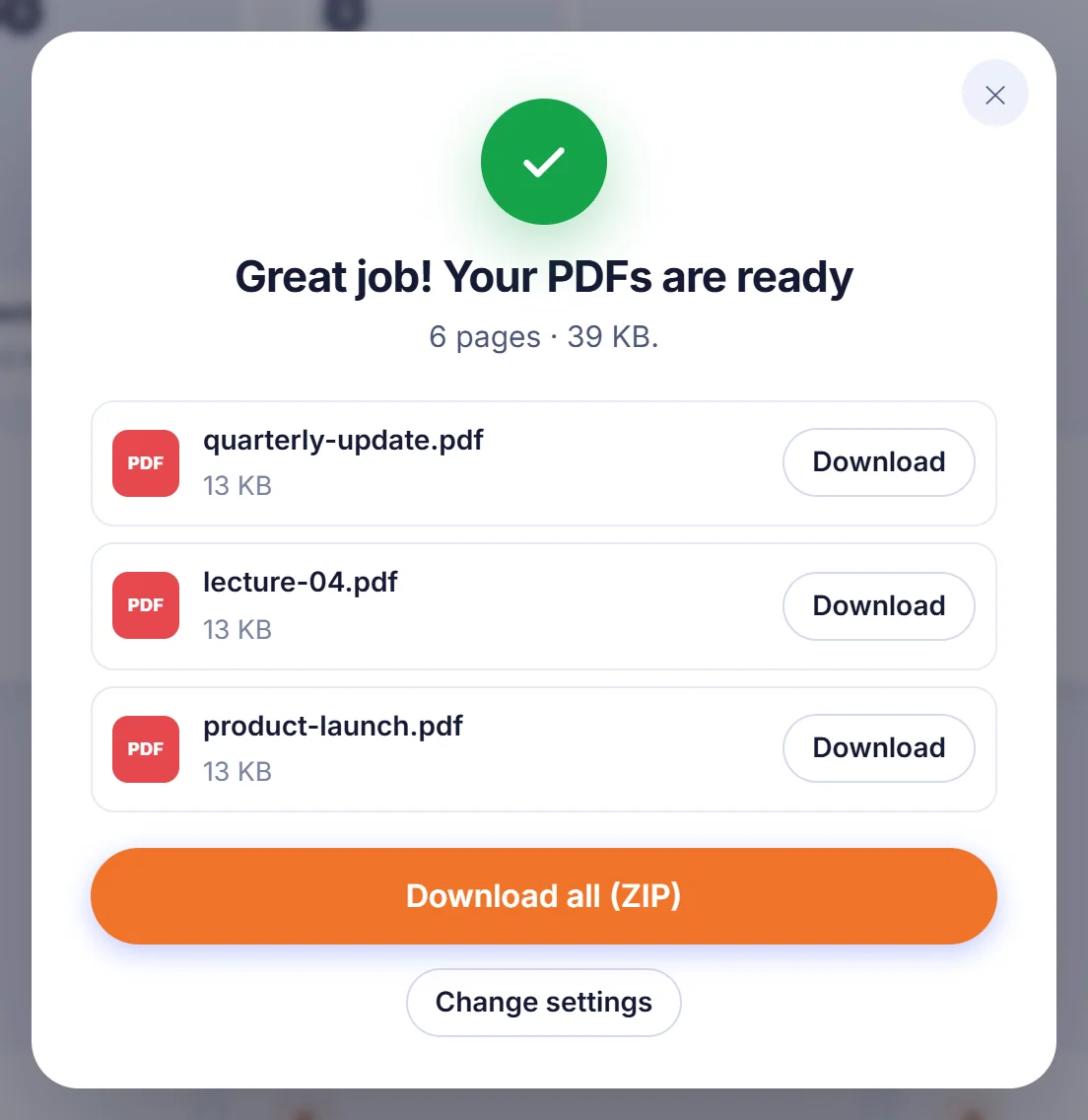
Скачайте каждый PDF отдельно, одним ZIP-архивом или включите переключатель объединения, чтобы получить все презентации в одном документе.
Зачем презентацию превращают в PDF
Файл .pptx выглядит правильно только на компьютере, где установлен PowerPoint, те же шрифты и похожая версия программы. Отправляя его клиенту, преподавателю или в типографию, вы играете в лотерею. PDF избавляет от лотереи: он открывается в любом браузере, на любом телефоне, а слайды остаются такими, какими вы их сделали. Заодно он защищает от случайных правок, что важно для согласованного коммерческого предложения или лекции, которую вы раздаёте группе.
Типичные ситуации для такой конвертации: отправить презентацию по почте после встречи, загрузить слайды курса на учебную платформу, которая принимает только PDF, распечатать заметки докладчика перед выступлением или сохранить квартальный отчёт в формате, который откроется и спустя годы, когда исходная программа давно изменилась.
Как здесь работает конвертация PowerPoint в PDF
Когда вы добавляете презентацию, страница распаковывает её прямо во вкладке браузера и читает каждый слайд вместе с его макетом, образцом и темой — по той же цепочке наследования, которую использует PowerPoint. Затем каждый слайд отрисовывается на странице PDF. Открывается окно настроек с предпросмотром, который можно листать кнопками со стрелками или клавишами «влево» и «вправо». Предпросмотр строит тот же движок, что записывает PDF, поэтому вы видите именно то, как будет нарисован слайд (картинки показываются в уменьшенном разрешении, чтобы листать было быстро). Если презентаций несколько, в предпросмотре показывается первая.
Макет страницы
- «Slides» (слайды) даёт одну страницу PDF на слайд точно в размере вашей презентации — 16:9, 4:3 или произвольном формате.
- «Notes pages» (страницы заметок) размещает каждый слайд в верхней части листа, а под ним — заметки докладчика. Для слайдов без заметок выводится короткая строка об этом, так что пропуски легко заметить.
- «Handouts» (выдачи) помещает на каждый лист 2, 3, 4, 6 или 9 пронумерованных слайдов. Вариант с 3 слайдами на страницу добавляет рядом с каждым слайдом линейки, на которых слушатели могут писать.
Страницы заметок и выдачи вёрстаются на бумаге A4 или US Letter. Инструмент выбирает формат по умолчанию по языку браузера, и вы можете его переключить. Длинные заметки докладчика просто продолжаются на дополнительном листе.
Выбор слайдов
Оставьте настройку по умолчанию, чтобы экспортировать всё, или выберите «Choose slides» (выбрать слайды) и введите что-нибудь вроде 2-6, 9, 12-last. Скрытые слайды не включаются, пока вы не включите переключатель скрытых слайдов; скрытый слайд, номер которого вы ввели сами, включается всегда. Если презентаций несколько, одни и те же номера применяются к каждой из них, и кнопка остаётся неактивной, если какого-то номера в одной из презентаций нет.
Картинки и дополнительные параметры
«Original quality» (исходное качество) копирует картинки PNG и JPEG байт в байт. «Smaller file» (меньший размер файла) уменьшает фотографии примерно до 150 dpi в том размере, в котором они показаны на слайде, и сохраняет их как JPEG — лучший выбор для вложений в письма. В расширенных настройках можно сохранить кликабельные ссылки (веб-адреса и переходы на другие слайды), добавить закладки из заголовков слайдов, чтобы читатели переходили по разделам через боковую панель PDF, и показывать пунктирную рамку там, где диаграмму или схему воспроизвести не удалось.
Что сохраняется, а что может выглядеть иначе
Текст остаётся настоящим текстом, поэтому его можно искать, выделять и копировать в любой программе для чтения PDF. Фигуры, градиенты, линии и стрелки рисуются как векторы и остаются чёткими при увеличении. Таблицы сохраняют цвета ячеек и границы, SmartArt восстанавливается из рисунка, который PowerPoint сохраняет внутри файла, а распространённые диаграммы (линейчатые, гистограммы, графики, с областями, круговые, кольцевые, точечные, пузырьковые и лепестковые) перерисовываются по хранящимся вместе с ними числам. Если у графического элемента SmartArt нет сохранённого рисунка, используется упрощённая раскладка. Название, автор, тема и ключевые слова презентации копируются в свойства PDF.
О нескольких вещах стоит предупредить заранее:
- Шрифты заменяются. Текст без засечек набирается шрифтом Liberation Sans, у которого та же ширина знаков, что у Arial; шрифты с засечками заменяются на Times, моноширинные — на Courier. Переносы строк подогнаны под распространённые гарнитуры, такие как Calibri или Aptos, но декоративный фирменный шрифт будет выглядеть иначе.
- Часть содержимого пропускается. Картинки EMF и WMF, изображения по внешним ссылкам и рукописный ввод отрисовать невозможно. Новые типы диаграмм, например каскадная или «дерево», отображаются как помеченная рамка. Видео и внедрённые объекты показываются своей картинкой предпросмотра.
- Анимации превращаются в статичные страницы. В PDF нет временной шкалы показа слайдов, поэтому все объекты появляются сразу.
После конвертации в окне результатов перечисляется всё, что было пропущено или упрощено, так что вы знаете, какие слайды стоит перепроверить.
Решение типичных проблем
«Old PowerPoint format (.ppt)» (старый формат PowerPoint). Читается только современный формат Open XML. Откройте файл в PowerPoint, Keynote, Google Slides или LibreOffice Impress, сохраните его как .pptx и попробуйте снова.
Презентация защищена паролем. Зашифрованную презентацию невозможно открыть в браузере. Снимите пароль в PowerPoint через «Файл», «Сведения», «Защитить презентацию», сохраните и конвертируйте новую копию.
«The file looks damaged» (файл выглядит повреждённым). Обычно это означает прерванное скачивание или обрезанное вложение в письме. Получите файл ещё раз.
Огромная презентация на телефоне. Большие презентации с десятками фотографий в полном разрешении могут исчерпать память телефона. Выберите «Smaller file», экспортируйте слайды по частям или воспользуйтесь ноутбуком.
Несколько презентаций за раз
Добавьте до 20 презентаций — все они конвертируются за один проход, каждая в свой PDF с именем исходного файла. Презентация, которую не удалось открыть, например старый .ppt, пропускается с коротким уведомлением, а остальные обрабатываются дальше. Скачайте результаты по одному или вместе ZIP-архивом. Если нужен один общий документ, включите «Merge into one PDF» (объединить в один PDF), и презентации будут склеены в том порядке, в котором они показаны в списке, — удобно для материалов конференции или всех лекций семестра. Объединённый файл получает имя первой презентации; в нём сохраняются все страницы и ссылки на сайты, но закладки по заголовкам слайдов добавляются только в отдельные PDF. Кнопка отмены останавливает долгую задачу и возвращает вас к настройкам.
Ваши слайды остаются на вашем компьютере
Во многих презентациях есть показатели продаж, зарплаты или ещё не объявленные планы. Здесь код конвертации загружается в ваш браузер и выполняется там; сама презентация никуда не отправляется. На сервере ничего не хранится, и потом ничего не нужно удалять. Закройте вкладку — и слайды вместе с PDF исчезнут из памяти. Никакой регистрации, поля для электронной почты и водяных знаков на результате.
Частые вопросы
Как конвертировать PowerPoint в PDF без установленного PowerPoint?
Перетащите файл .pptx на эту страницу, выберите макет и нажмите кнопку. Слайды отрисовывает ваш браузер, поэтому не нужны ни Office, ни какие-либо плагины.
Можно ли сохранить PowerPoint в PDF вместе с заметками докладчика?
Да. Выберите «Notes pages», и каждый слайд будет напечатан в верхней части листа A4 или Letter, а его заметки — под ним.
Как распечатать выдачи PowerPoint в виде PDF?
Выберите «Handouts» и задайте 2, 3, 4, 6 или 9 слайдов на страницу. Вариант с 3 слайдами включает линейки для записей рядом с каждым слайдом.
Будут ли работать ссылки и гиперссылки в PDF?
Веб-ссылки и переходы на другой слайд по умолчанию остаются кликабельными. Можно также добавить закладки из заголовков слайдов для быстрой навигации.
Почему в моём PDF другой шрифт, чем на слайдах?
Конвертер не использует ни шрифты, установленные на вашем компьютере, ни шрифты, внедрённые в презентацию. Текст набирается шрифтами Liberation Sans, Times или Courier с интервалами, подогнанными под исходную гарнитуру, поэтому вёрстка остаётся близкой к оригиналу, но фирменные шрифты будут выглядеть иначе.
Можно ли конвертировать старый файл .ppt?
Напрямую нет. Сначала пересохраните его как .pptx в PowerPoint, Google Slides, Keynote или LibreOffice Impress, затем конвертируйте эту копию.
Безопасно ли конвертировать конфиденциальные презентации?
Файл обрабатывается внутри вкладки браузера и никуда не загружается, поэтому он ни на одном этапе не покидает ваше устройство.