PowerPoint naar PDF omzetten in je browser
PowerPoint naar PDF omzetten zonder Office te installeren: elke dia wordt een scherpe PDF-pagina met echte tekst. De presentatie wordt op je eigen apparaat getekend, dus het bestand verlaat het nooit.
Geconverteerd op dit apparaat. Je bestanden worden nooit geüpload.
Zo werkt het
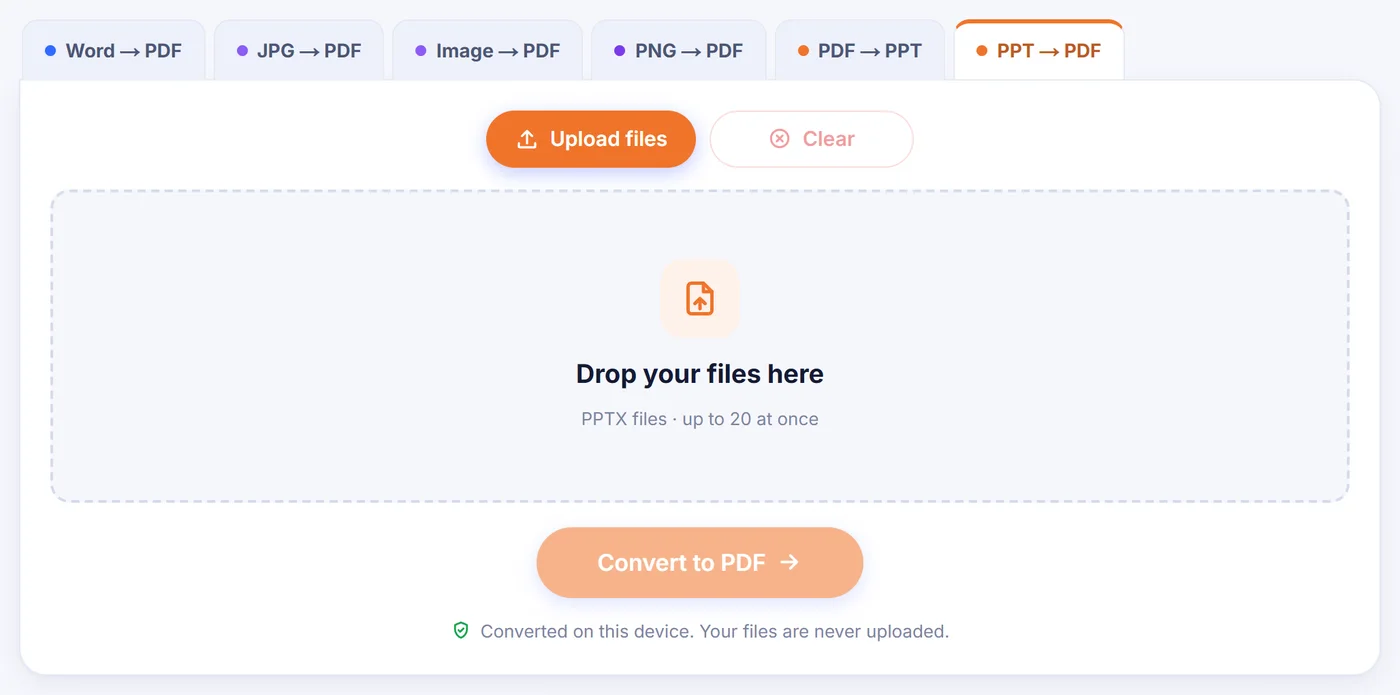
Sleep je .pptx hierheen
Voeg één presentatie toe of een hele stapel; lege bestanden worden overgeslagen en de rest wordt op je apparaat geopend.
Bekijk het voorbeeld en kies een indeling
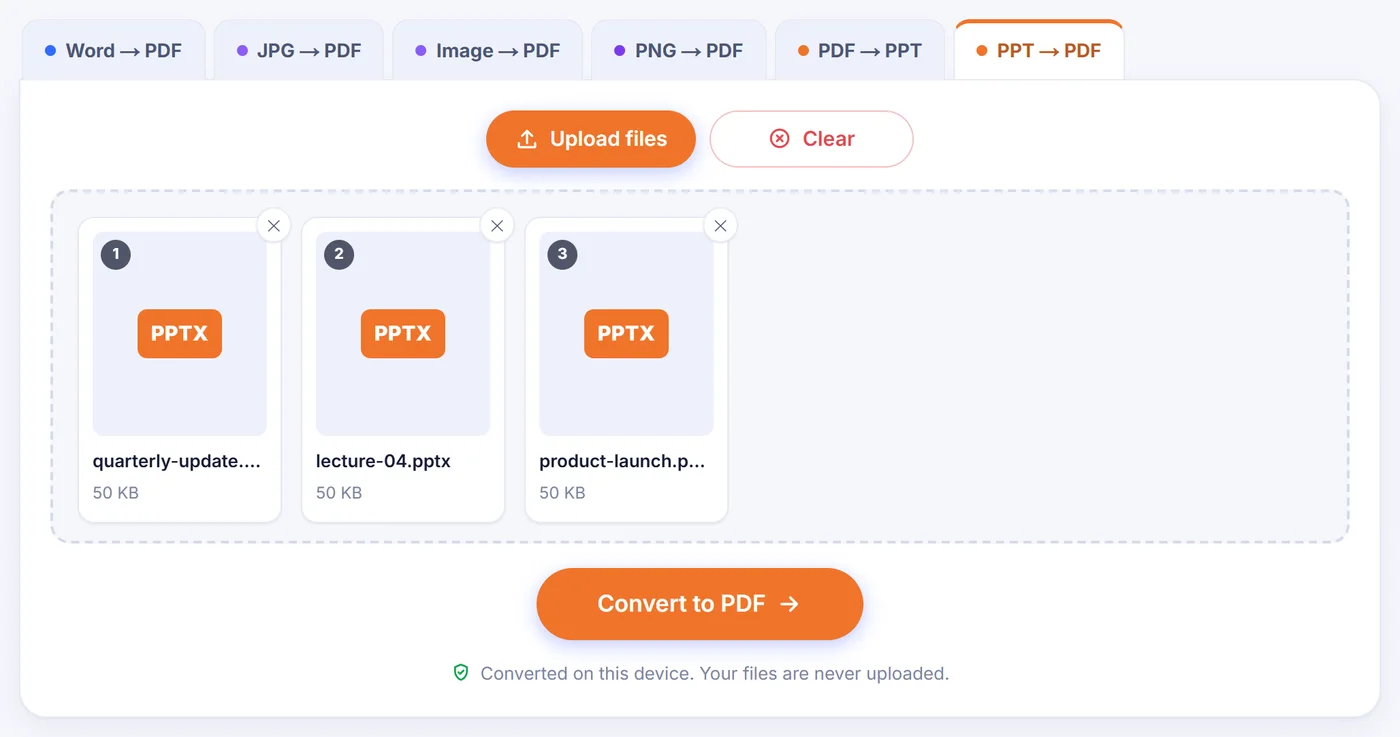
Blader door een live voorbeeld, kies dan gewone dia's, notitiepagina's of hand-outs, en bepaal welke dia's meegaan.
Sla de PDF op
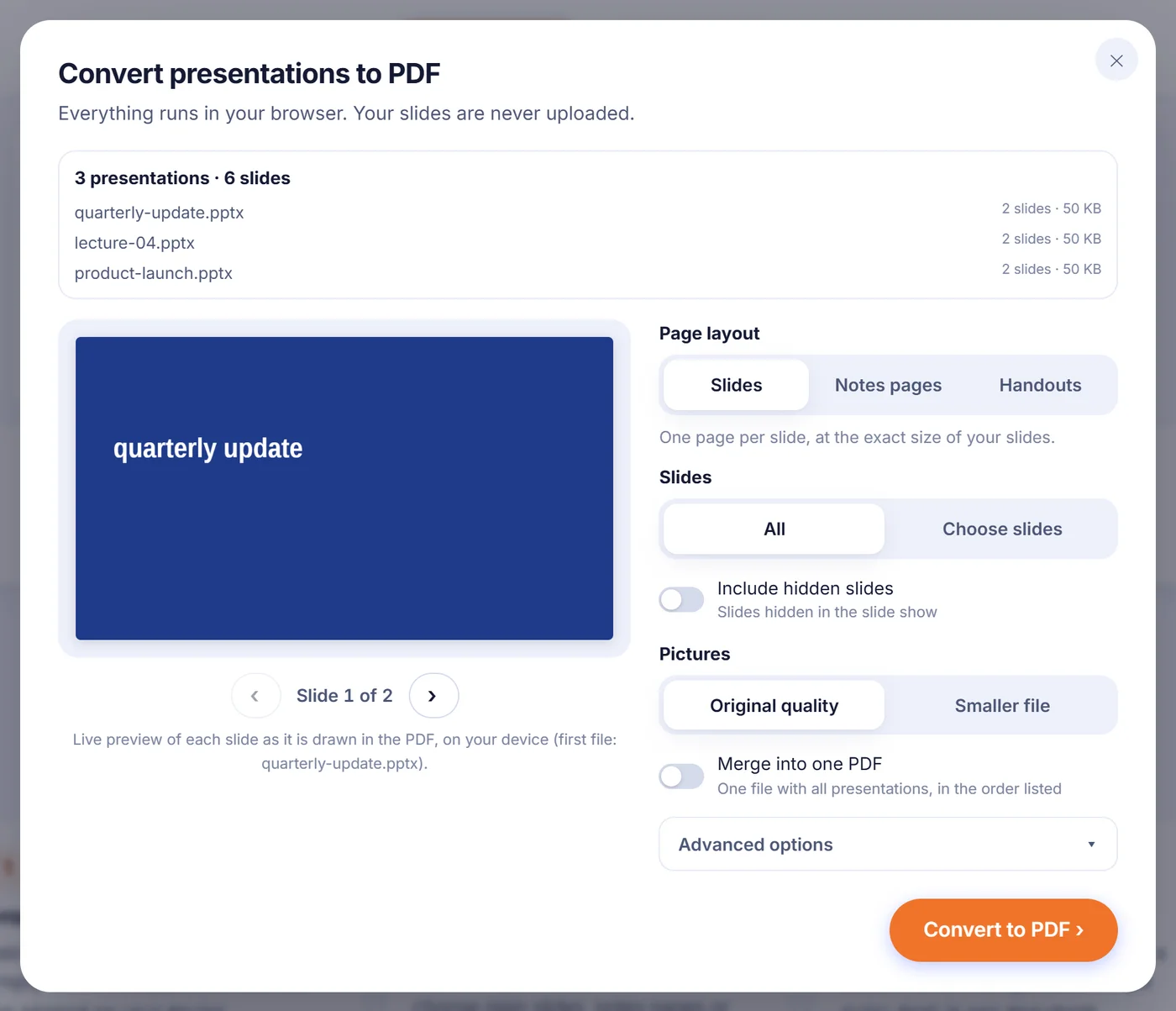
Download elke PDF apart, als ZIP, of zet de samenvoegschakelaar aan om alle presentaties in één document te krijgen.
Waarom mensen een presentatie omzetten naar PDF
Een .pptx-bestand ziet er alleen goed uit op een computer met PowerPoint, dezelfde lettertypen en een vergelijkbare versie. Stuur het naar een klant, een docent of een drukkerij en je neemt een gok. Een PDF neemt die gok weg: hij opent in elke browser, op elke telefoon, en de dia's blijven staan waar jij ze hebt gezet. Het voorkomt ook terloopse aanpassingen, wat telt bij een goedgekeurd voorstel of een college dat je aan een klas uitdeelt.
Typische momenten voor deze conversie: een pitch mailen na de vergadering, collegeslides uploaden naar een leerplatform dat alleen PDF accepteert, sprekersnotities afdrukken vóór een lezing, of een kwartaalrapportage archiveren in een formaat dat nog opent lang nadat de oorspronkelijke software is veranderd.
Hoe de conversie van PowerPoint naar PDF hier werkt
Wanneer je een presentatie toevoegt, pakt de pagina die direct in het browsertabblad uit en leest elke dia samen met de bijbehorende indeling, het diamodel en het thema, dezelfde overervingsketen die PowerPoint gebruikt. Elke dia wordt daarna op een PDF-pagina getekend. Er opent een instellingenvenster met een voorbeeld waar je doorheen kunt stappen met de pijlknoppen of met de linker- en rechterpijltoets. Elk voorbeeld wordt gerenderd door dezelfde engine die de PDF schrijft, dus wat je ziet is hoe de dia getekend wordt (afbeeldingen worden in lagere resolutie getoond om het bladeren snel te houden). Bij meerdere presentaties toont het voorbeeld de eerste.
Pagina-indeling
- Dia's geeft één PDF-pagina per dia op het exacte formaat van je presentatie, of dat nu 16:9, 4:3 of een eigen formaat is.
- Notitiepagina's zet elke dia bovenaan een vel met de sprekersnotities eronder. Dia's zonder notities krijgen een kort regeltje dat dat vermeldt, zodat gaten makkelijk opvallen.
- Hand-outs past 2, 3, 4, 6 of 9 genummerde dia's op elk vel. De optie met 3 per pagina voegt naast elke dia schrijflijnen toe waarop het publiek aantekeningen kan maken.
Notitiepagina's en hand-outs worden opgemaakt op A4- of US Letter-papier. De tool kiest een standaard op basis van je browsertaal, en je kunt die omschakelen. Lange sprekersnotities lopen gewoon door op een extra vel.
Dia's kiezen
Laat de standaardinstelling staan om alles te exporteren, of kies "Choose slides" (dia's kiezen) en typ iets als 2-6, 9, 12-last. Verborgen dia's blijven buiten beschouwing tenzij je de schakelaar voor verborgen dia's aanzet; een verborgen dia waarvan je het nummer zelf typt, gaat altijd mee. Bij meerdere presentaties worden dezelfde nummers op elk ervan toegepast, en de knop blijft uitgeschakeld als een nummer in een van de presentaties niet bestaat.
Afbeeldingen en extra's
"Original quality" (originele kwaliteit) kopieert PNG- en JPEG-afbeeldingen byte voor byte. "Smaller file" (kleiner bestand) schaalt foto's terug naar ongeveer 150 dpi op de grootte waarop ze op de dia staan en slaat ze op als JPEG, wat de betere keuze is voor e-mailbijlagen. Onder de geavanceerde opties kun je klikbare links behouden (webadressen en sprongen naar andere dia's), bladwijzers toevoegen die uit de diatitels worden opgebouwd zodat lezers vanuit de zijbalk van de PDF kunnen navigeren, en een streepjeskader laten tonen op elke plek waar een grafiek of diagram niet kon worden weergegeven.
Wat behouden blijft, en wat er anders uit kan zien
Tekst blijft echte tekst, dus je kunt die in elke PDF-lezer doorzoeken, selecteren en kopiëren. Vormen, kleurverlopen, lijnen en pijlen worden als vectoren getekend en blijven scherp bij inzoomen. Tabellen houden hun celkleuren en randen, SmartArt wordt opnieuw opgebouwd uit de tekening die PowerPoint in het bestand opslaat, en gangbare grafieken (staaf, kolom, lijn, vlak, cirkel, ring, spreiding, bellen en radar) worden opnieuw getekend op basis van de cijfers die erbij zijn opgeslagen. Heeft een SmartArt-graphic geen opgeslagen tekening, dan wordt een vereenvoudigde indeling gebruikt. Titel, auteur, onderwerp en trefwoorden van de presentatie worden gekopieerd naar de PDF-eigenschappen.
Een paar dingen verdienen een waarschuwing vooraf:
- Lettertypen worden vervangen. Schreefloze tekst gebruikt Liberation Sans, dat dezelfde breedtes heeft als Arial; schreefletters worden Times en monospace-letters Courier. Regelafbrekingen zijn afgestemd op veelgebruikte lettertypen zoals Calibri of Aptos, maar een decoratief huisstijllettertype zal er niet identiek uitzien.
- Sommige inhoud wordt overgeslagen. EMF- en WMF-afbeeldingen, afbeeldingen die van buiten het bestand zijn gekoppeld en inkttekeningen kunnen niet worden getekend. Nieuwere grafiektypen zoals waterval of treemap verschijnen als een gemarkeerd kader. Video's en ingesloten objecten tonen hun voorbeeldafbeelding.
- Animaties worden stilstaande pagina's. Een PDF heeft geen tijdlijn voor een diavoorstelling, dus elk object verschijnt in één keer.
Na het omzetten somt het resultaatvenster alles op wat is overgeslagen of vereenvoudigd, zodat je weet welke dia's je extra moet nakijken.
Veelvoorkomende problemen oplossen
"Old PowerPoint format (.ppt)". Alleen het moderne Open XML-formaat wordt gelezen. Open het bestand in PowerPoint, Keynote, Google Slides of LibreOffice Impress, sla het op als .pptx en probeer het opnieuw.
Presentatie met wachtwoord. Een versleutelde presentatie kan niet in een browser worden geopend. Verwijder het wachtwoord in PowerPoint via Bestand, Info, Presentatie beveiligen, sla op en zet de nieuwe kopie om.
"The file looks damaged". Dit betekent meestal een onderbroken download of een afgekapte e-mailbijlage. Haal het bestand opnieuw op.
Enorme presentatie op een telefoon. Grote presentaties met tientallen foto's op volle resolutie kunnen het geheugen van een telefoon uitputten. Kies "Smaller file", exporteer telkens een reeks dia's, of gebruik een laptop.
Meerdere presentaties tegelijk
Voeg tot 20 presentaties toe en ze worden allemaal in één keer omgezet, elk naar een eigen PDF met de naam van het oorspronkelijke bestand. Een presentatie die niet geopend kan worden, bijvoorbeeld een oude .ppt, wordt met een korte melding overgeslagen en de andere gaan gewoon door. Download de resultaten één voor één of samen als ZIP. Wil je liever één document, zet dan "Merge into one PDF" (samenvoegen tot één PDF) aan en de presentaties worden samengevoegd in de volgorde van de lijst, handig voor een congresbundel of een heel semester aan collegeslides. Het samengevoegde bestand krijgt de naam van de eerste presentatie; het behoudt elke pagina en elke link naar websites, maar bladwijzers op basis van diatitels worden alleen aan aparte PDF's toegevoegd. Met een annuleerknop stop je een lange taak en kom je terug bij de instellingen.
Je dia's blijven op je computer
Veel presentaties bevatten verkoopcijfers, salarissen of nog niet gepubliceerde plannen. Hier wordt de conversiecode naar je browser gedownload en draait daar; de presentatie zelf wordt nooit ergens naartoe gestuurd. Er wordt niets op een server opgeslagen en er valt achteraf niets te verwijderen. Sluit het tabblad en de dia's en de PDF zijn uit het geheugen verdwenen. Er is geen registratie, geen e-mailveld en geen watermerk op het resultaat.
Veelgestelde vragen
Hoe zet ik PowerPoint om naar PDF zonder dat PowerPoint is geïnstalleerd?
Sleep het .pptx-bestand naar deze pagina, kies een indeling en druk op de knop. De dia's worden door je browser gerenderd, dus je hebt geen Office en geen plug-in nodig.
Kan ik een PowerPoint als PDF opslaan met sprekersnotities?
Ja. Kies "Notes pages" (notitiepagina's) en elke dia wordt bovenaan een A4- of Letter-vel afgedrukt met de notities eronder.
Hoe druk ik PowerPoint-hand-outs af als PDF?
Kies "Handouts" en stel 2, 3, 4, 6 of 9 dia's per pagina in. De variant met 3 dia's bevat schrijflijnen voor aantekeningen naast elke dia.
Werken links en hyperlinks nog in de PDF?
Weblinks en links die naar een andere dia springen blijven standaard klikbaar. Je kunt ook bladwijzers uit de diatitels toevoegen om snel te navigeren.
Waarom gebruikt mijn PDF een ander lettertype dan mijn dia's?
De converter gebruikt niet de lettertypen die op je computer zijn geïnstalleerd of die in de presentatie zijn ingesloten. Tekst wordt gezet in Liberation Sans, Times of Courier met spatiëring die is afgestemd op het oorspronkelijke lettertype, zodat de opmaak dicht in de buurt blijft, maar huisstijllettertypen zien er anders uit.
Kan ik een oud .ppt-bestand omzetten?
Niet rechtstreeks. Sla het eerst opnieuw op als .pptx in PowerPoint, Google Slides, Keynote of LibreOffice Impress en zet daarna die kopie om.
Is het veilig om vertrouwelijke presentaties om te zetten?
Het bestand wordt binnen je browsertabblad verwerkt en nooit geüpload, dus het verlaat je apparaat op geen enkel moment.