Convertir un PowerPoint en PDF dans votre navigateur
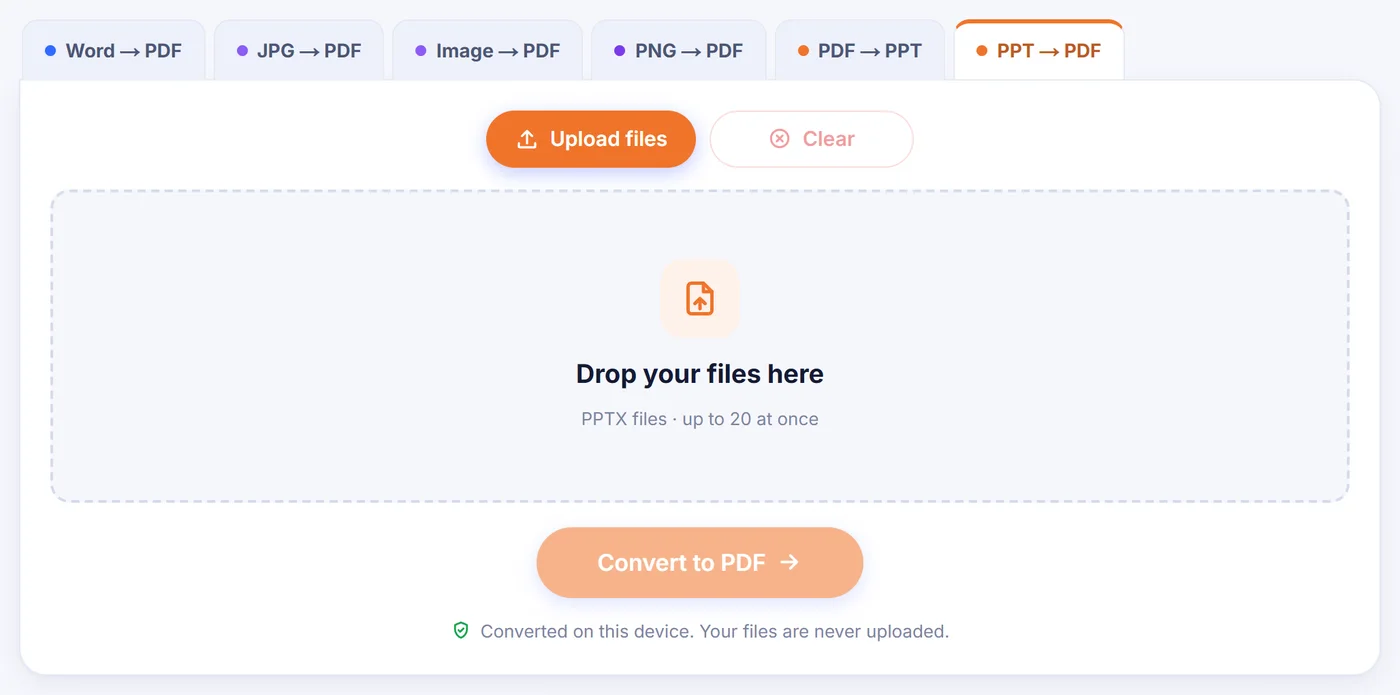
Convertir PowerPoint en PDF sans installer Office : chaque diapositive devient une page PDF nette avec du vrai texte. La présentation est dessinée sur votre propre appareil, le fichier ne le quitte donc jamais.
Conversion effectuée sur cet appareil. Vos fichiers ne sont jamais envoyés en ligne.
Comment ça marche
Déposez vos fichiers .pptx
Ajoutez une présentation ou toute une série ; les fichiers vides sont ignorés et les autres sont ouverts sur votre appareil.
Vérifiez l’aperçu et choisissez une mise en page
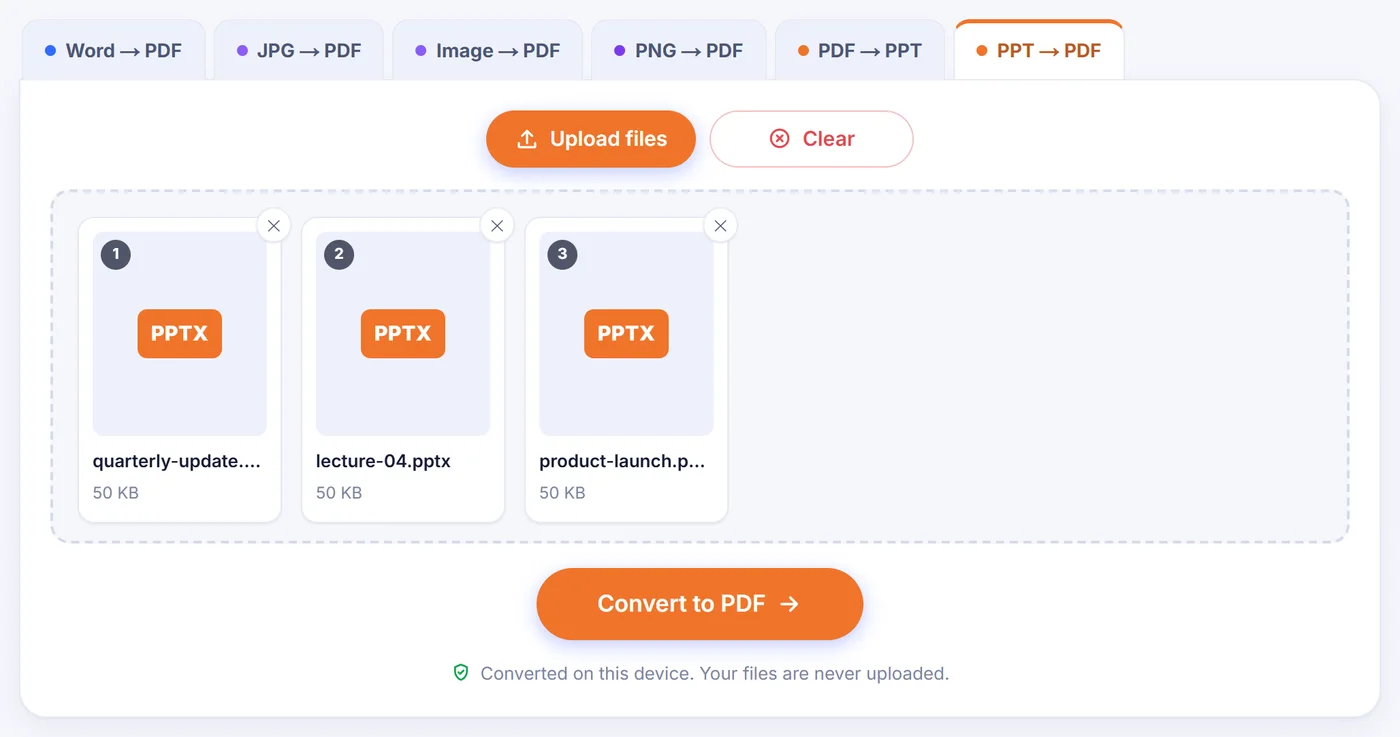
Feuilletez l’aperçu en direct, puis choisissez des diapositives seules, des pages de notes ou des documents, et indiquez les diapositives à inclure.
Enregistrez le PDF
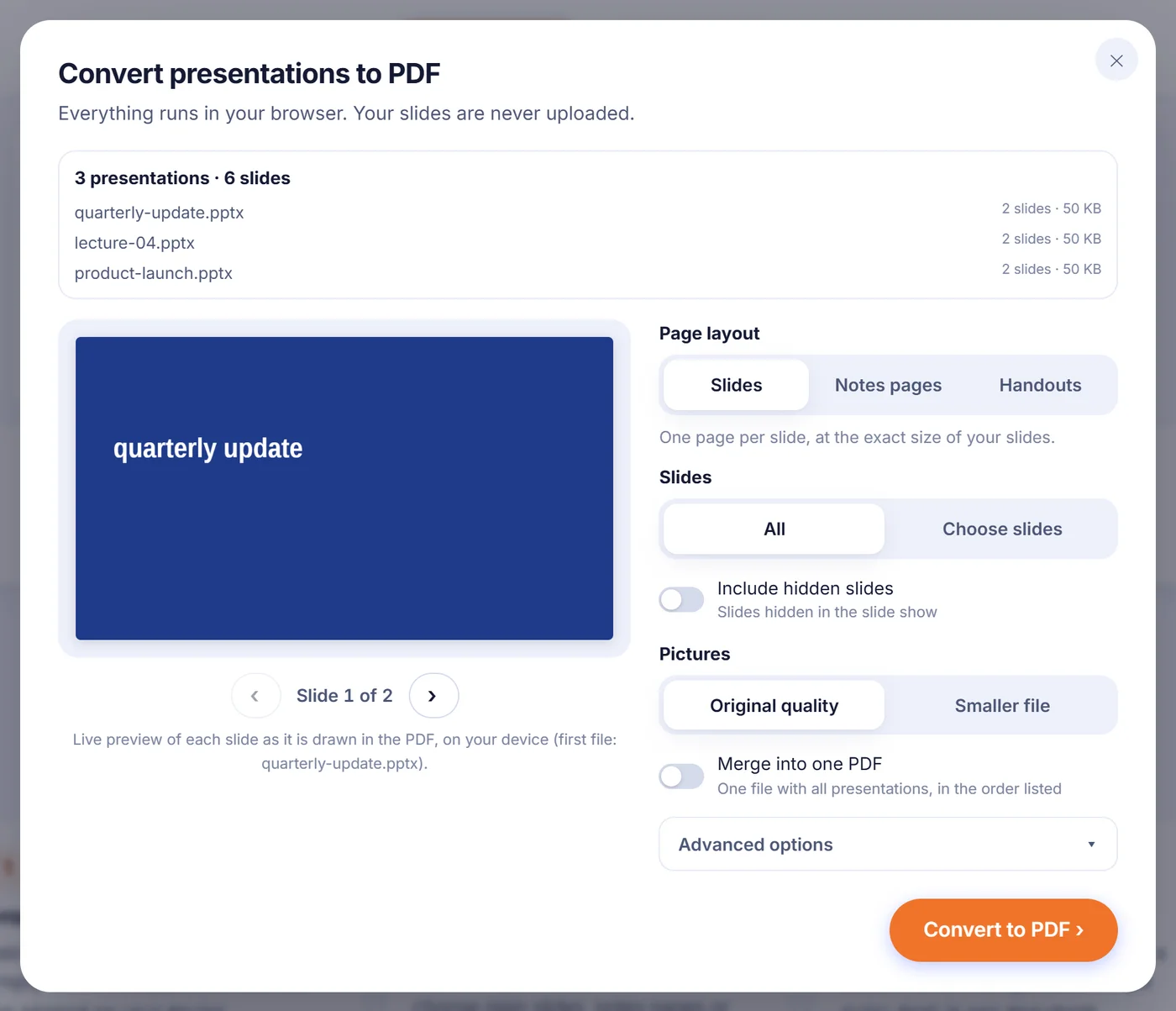
Téléchargez chaque PDF séparément, dans un ZIP, ou activez l’option de fusion pour obtenir toutes les présentations dans un seul document.
Pourquoi transformer une présentation en PDF
Un fichier .pptx ne s’affiche correctement que sur un ordinateur qui possède PowerPoint, les mêmes polices et une version proche. L’envoyer à un client, à un enseignant ou à un imprimeur, c’est jouer à la loterie. Le PDF supprime ce pari : il s’ouvre dans n’importe quel navigateur, sur n’importe quel téléphone, et les diapositives restent exactement là où vous les avez placées. Il empêche aussi les retouches à la volée, ce qui compte pour une proposition déjà validée ou un cours distribué à une classe.
Les occasions typiques : envoyer un pitch par e-mail après la réunion, déposer les diapositives d’un cours sur une plateforme pédagogique qui n’accepte que le PDF, imprimer ses notes avant une intervention, ou archiver un bilan trimestriel dans un format qui s’ouvrira encore longtemps après que le logiciel d’origine aura changé.
Comment fonctionne ici la conversion PowerPoint en PDF
Lorsque vous ajoutez une présentation, la page la décompresse directement dans l’onglet du navigateur et lit chaque diapositive avec sa disposition, son masque et son thème, la même chaîne d’héritage que celle utilisée par PowerPoint. Chaque diapositive est ensuite dessinée sur une page PDF. Une fenêtre de réglages s’ouvre avec un aperçu que vous pouvez parcourir grâce aux flèches ou aux touches gauche et droite. Chaque aperçu est produit par le moteur qui écrit le PDF : ce que vous voyez est exactement la façon dont la diapositive sera dessinée (les images sont affichées en résolution réduite pour que la navigation reste rapide). Avec plusieurs présentations, l’aperçu montre la première.
Mise en page
- « Slides » (diapositives) donne une page PDF par diapositive, à la taille précise de votre présentation, qu’il s’agisse de 16:9, de 4:3 ou d’un format personnalisé.
- « Notes pages » (pages de notes) place chaque diapositive en haut d’une feuille avec les notes du présentateur écrites en dessous. Les diapositives sans notes reçoivent une courte ligne qui le signale, ce qui permet de repérer facilement les oublis.
- « Handouts » (documents) fait tenir 2, 3, 4, 6 ou 9 diapositives numérotées sur chaque feuille. L’option 3 par page ajoute des lignes à côté de chaque diapositive pour que le public puisse prendre des notes.
Les pages de notes et les documents sont mis en page sur du papier A4 ou US Letter. L’outil choisit une valeur par défaut d’après la langue de votre navigateur, et vous pouvez la changer. Les notes très longues continuent simplement sur une feuille supplémentaire.
Choisir les diapositives
Laissez le réglage par défaut pour tout exporter, ou choisissez « Choose slides » (choisir les diapositives) et saisissez quelque chose comme 2-6, 9, 12-last. Les diapositives masquées sont laissées de côté sauf si vous activez l’interrupteur des diapositives masquées ; une diapositive masquée dont vous saisissez vous-même le numéro est toujours incluse. Avec plusieurs présentations, les mêmes numéros s’appliquent à chacune, et le bouton reste désactivé si un numéro n’existe pas dans l’une d’elles.
Images et options supplémentaires
« Original quality » (qualité d’origine) copie les images PNG et JPEG octet par octet. « Smaller file » (fichier plus léger) réduit les photos à environ 150 dpi à la taille où elles apparaissent sur la diapositive et les enregistre en JPEG, le meilleur choix pour une pièce jointe. Dans les options avancées, vous pouvez conserver les liens cliquables (adresses web et renvois vers d’autres diapositives), ajouter des signets créés à partir des titres des diapositives pour naviguer depuis le panneau latéral du lecteur PDF, et afficher un cadre en pointillés là où un graphique ou un schéma n’a pas pu être reproduit.
Ce qui est conservé, et ce qui peut changer d’aspect
Le texte reste du vrai texte : on peut le rechercher, le sélectionner et le copier dans n’importe quel lecteur PDF. Les formes, dégradés, traits et flèches sont dessinés en vectoriel et restent nets au zoom. Les tableaux gardent les couleurs et bordures de leurs cellules, les SmartArt sont reconstruits à partir du dessin que PowerPoint enregistre dans le fichier, et les graphiques courants (barres, histogrammes, courbes, aires, secteurs, anneaux, nuages de points, bulles et radars) sont redessinés à partir des chiffres stockés avec eux. Lorsqu’un SmartArt n’a pas de dessin enregistré, une disposition simplifiée le remplace. Le titre, l’auteur, le sujet et les mots-clés de la présentation sont copiés dans les propriétés du PDF.
Quelques points méritent d’être signalés :
- Les polices sont remplacées. Le texte sans empattement utilise Liberation Sans, dont les largeurs sont identiques à celles d’Arial ; les polices à empattement passent en Times et les polices à chasse fixe en Courier. Les retours à la ligne sont ajustés pour les polices courantes comme Calibri ou Aptos, mais une police décorative propre à une marque n’aura pas un rendu identique.
- Certains contenus sont ignorés. Les images EMF et WMF, les images liées depuis l’extérieur du fichier et les dessins à l’encre ne peuvent pas être tracés. Les types de graphiques récents, comme les cascades ou les compartimentages, apparaissent sous forme de cadre signalé. Les vidéos et objets incorporés affichent leur image d’aperçu.
- Les animations deviennent des pages fixes. Un PDF n’a pas de chronologie de diaporama, tous les objets apparaissent donc en même temps.
Après la conversion, la fenêtre de résultat liste tout ce qui a été ignoré ou simplifié, pour que vous sachiez quelles diapositives vérifier en priorité.
Résoudre les problèmes courants
« Old PowerPoint format (.ppt) ». Seul le format moderne Open XML est lu. Ouvrez le fichier dans PowerPoint, Keynote, Google Slides ou LibreOffice Impress, enregistrez-le en .pptx et réessayez.
Présentation protégée par mot de passe. Une présentation chiffrée ne peut pas être ouverte dans un navigateur. Supprimez le mot de passe dans PowerPoint via Fichier, Informations, Protéger la présentation, enregistrez, puis convertissez la nouvelle copie.
« The file looks damaged ». Cela signifie en général un téléchargement interrompu ou une pièce jointe tronquée. Récupérez le fichier une nouvelle fois.
Présentation énorme sur un téléphone. Les grosses présentations contenant des dizaines de photos en pleine résolution peuvent épuiser la mémoire d’un téléphone. Choisissez « Smaller file », exportez une plage de diapositives à la fois, ou passez sur un ordinateur portable.
Plusieurs présentations à la fois
Ajoutez jusqu’à 20 présentations : elles sont toutes converties en une seule passe, chacune dans son propre PDF nommé d’après le fichier d’origine. Une présentation qui ne peut pas être ouverte, par exemple un ancien .ppt, est ignorée avec un court message et les autres continuent. Téléchargez les résultats un par un ou ensemble dans un ZIP. Si vous préférez un document unique, activez « Merge into one PDF » (fusionner en un seul PDF) et les présentations sont assemblées dans l’ordre affiché dans la liste, pratique pour un dossier de conférence ou tout un semestre de cours. Le fichier fusionné porte le nom de la première présentation ; il conserve toutes les pages et les liens vers des sites web, mais les signets issus des titres de diapositives ne sont ajoutés qu’aux PDF séparés. Un bouton d’annulation interrompt un long traitement et vous ramène aux réglages.
Vos diapositives restent sur votre ordinateur
Beaucoup de présentations contiennent des chiffres de vente, des salaires ou des projets encore confidentiels. Ici, le code de conversion est téléchargé dans votre navigateur et s’exécute sur place ; la présentation elle-même n’est jamais envoyée nulle part. Rien n’est stocké sur un serveur, rien à supprimer ensuite. Fermez l’onglet et les diapositives comme le PDF disparaissent de la mémoire. Pas d’inscription, pas de champ e-mail et aucun filigrane sur le résultat.
Questions fréquentes
Comment convertir un PowerPoint en PDF sans avoir PowerPoint ?
Déposez le fichier .pptx sur cette page, choisissez une mise en page et appuyez sur le bouton. Les diapositives sont rendues par votre navigateur : ni Office ni aucun module complémentaire n’est nécessaire.
Puis-je enregistrer un PowerPoint en PDF avec les notes du présentateur ?
Oui. Choisissez « Notes pages » et chaque diapositive est imprimée en haut d’une feuille A4 ou Letter avec ses notes en dessous.
Comment imprimer des documents PowerPoint en PDF ?
Choisissez « Handouts » et réglez 2, 3, 4, 6 ou 9 diapositives par page. La version à 3 diapositives comporte des lignes pour prendre des notes à côté de chaque diapositive.
Les liens et hyperliens fonctionneront-ils encore dans le PDF ?
Les liens web et les liens qui renvoient vers une autre diapositive restent cliquables par défaut. Vous pouvez aussi ajouter des signets créés à partir des titres des diapositives pour naviguer rapidement.
Pourquoi mon PDF utilise-t-il une autre police que mes diapositives ?
Le convertisseur n’utilise ni les polices installées sur votre ordinateur ni celles incorporées dans la présentation. Le texte est composé en Liberation Sans, Times ou Courier avec un espacement ajusté à la police d’origine : la mise en page reste proche, mais les polices de marque auront un aspect différent.
Puis-je convertir un ancien fichier .ppt ?
Pas directement. Réenregistrez-le d’abord en .pptx dans PowerPoint, Google Slides, Keynote ou LibreOffice Impress, puis convertissez cette copie.
Est-ce sûr de convertir des présentations confidentielles ?
Le fichier est traité dans l’onglet de votre navigateur et n’est jamais envoyé en ligne : il ne quitte votre appareil à aucun moment.