PPT PDF 변환, 브라우저에서 바로
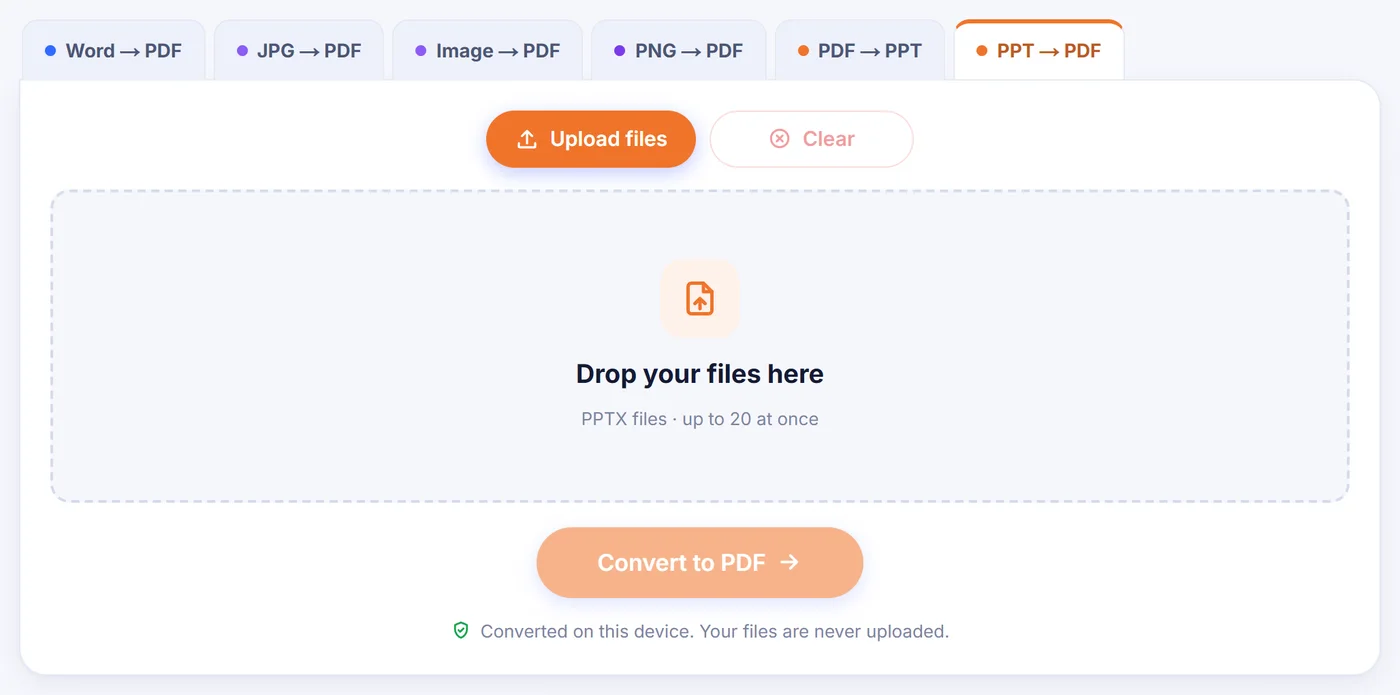
PPT PDF 변환을 Office 설치 없이 바로 하세요. 슬라이드 하나하나가 실제 텍스트가 살아 있는 선명한 PDF 페이지가 됩니다. 프레젠테이션은 내 기기에서 그려지므로 파일이 기기 밖으로 나가지 않습니다.
변환은 이 기기에서 이루어집니다. 파일은 어디에도 업로드되지 않습니다.
사용 방법
.pptx 파일 끌어다 놓기
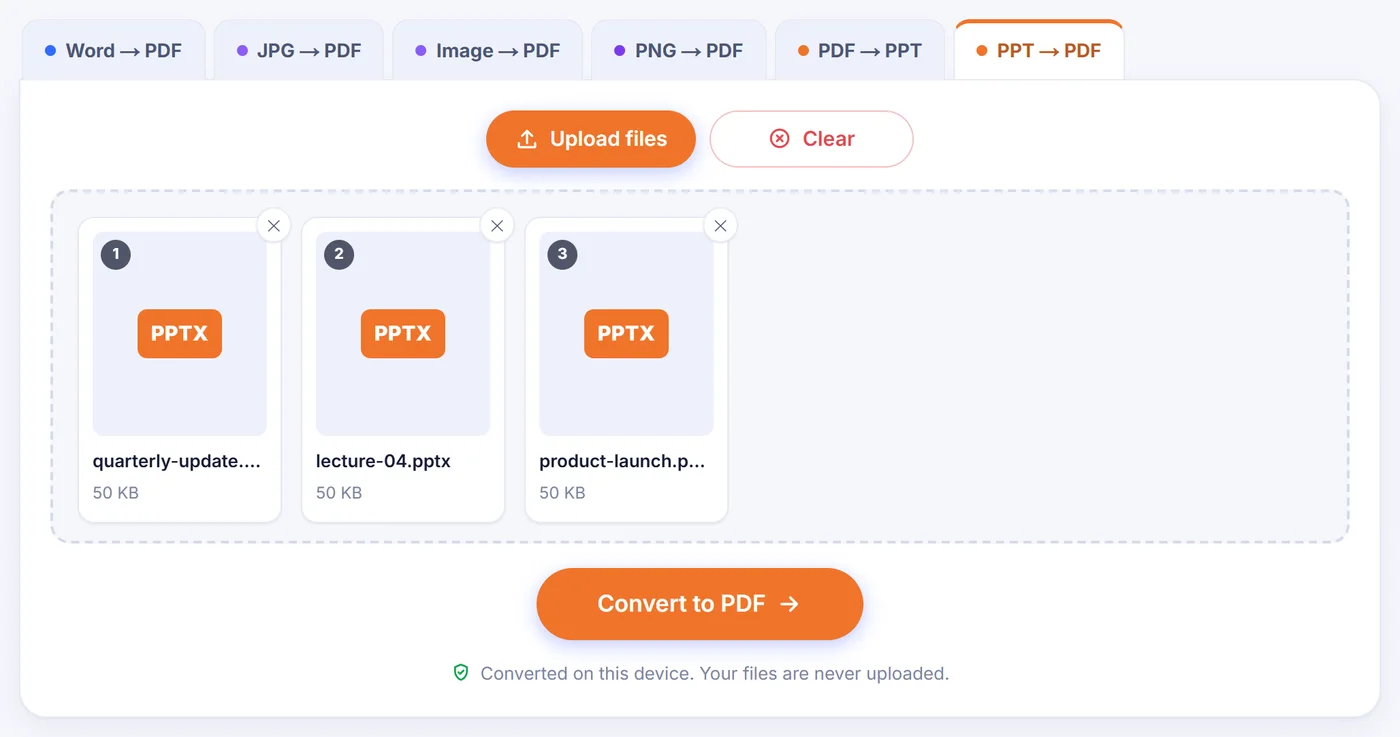
프레젠테이션 하나든 여러 개든 추가하세요. 빈 파일은 건너뛰고 나머지는 내 기기에서 바로 열립니다.
미리보기 확인 후 레이아웃 선택
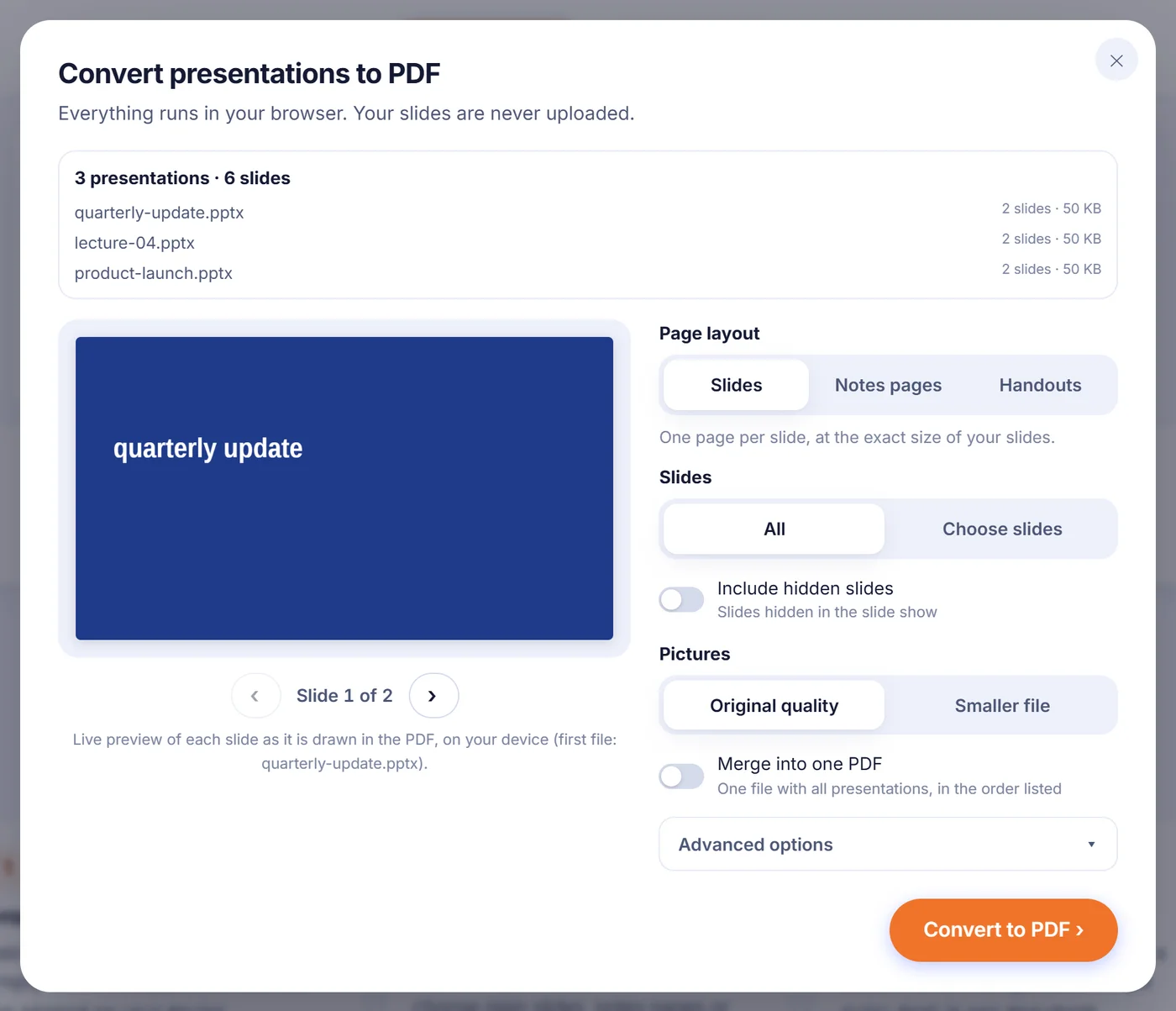
실시간 미리보기를 넘겨 본 뒤 일반 슬라이드, 노트 페이지, 유인물 중 하나를 고르고 포함할 슬라이드를 정하세요.
PDF 저장
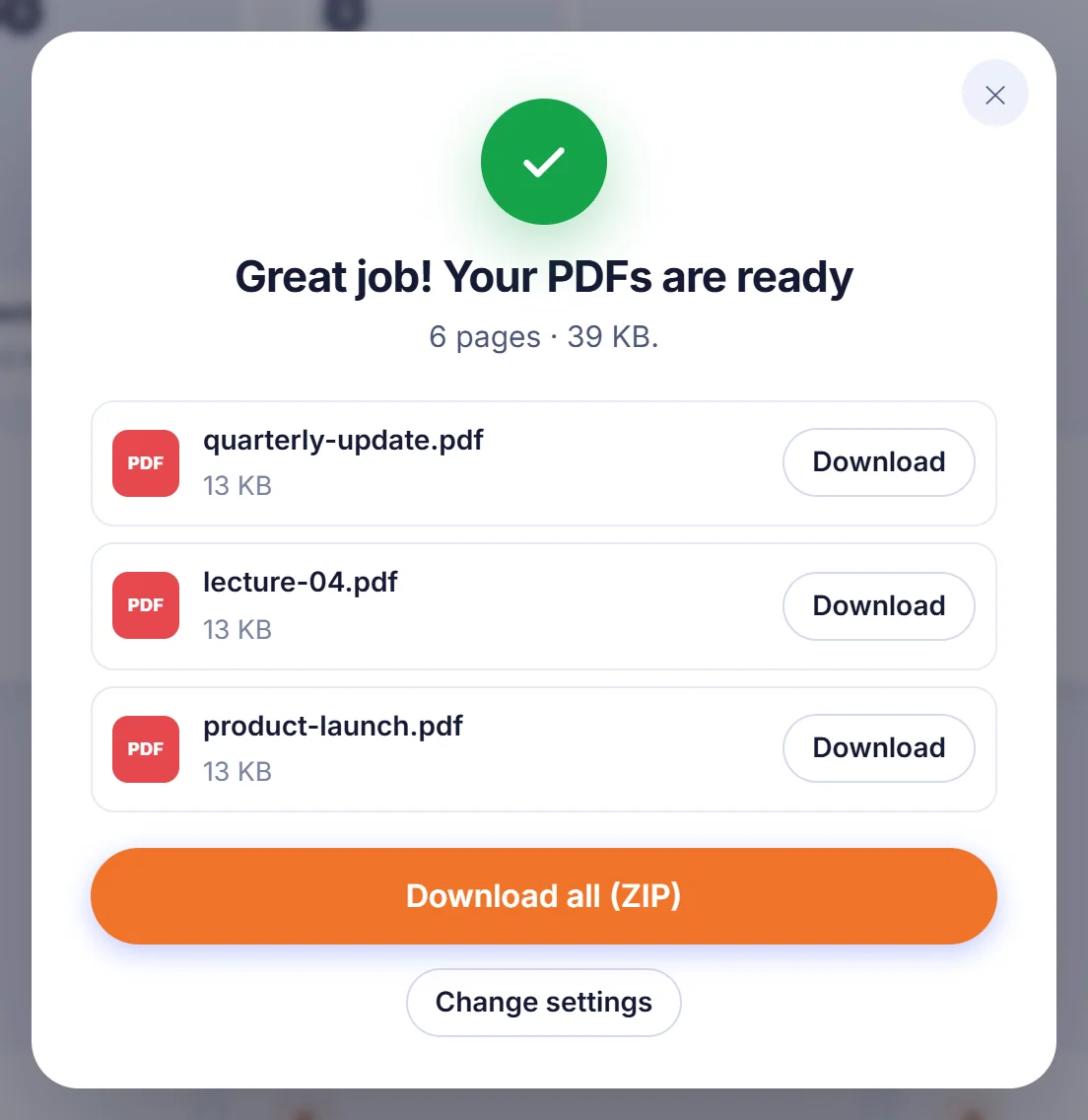
PDF를 하나씩 또는 ZIP으로 내려받거나, 병합 스위치를 켜서 모든 프레젠테이션을 문서 하나로 받으세요.
슬라이드 자료를 PDF로 바꾸는 이유
.pptx 파일은 PowerPoint가 설치되어 있고, 같은 글꼴이 있고, 버전도 비슷한 컴퓨터에서만 제대로 보입니다. 거래처, 교수님, 인쇄소에 그대로 보내는 것은 사실상 도박입니다. PDF로 바꾸면 그 도박이 사라집니다. 어떤 브라우저에서도, 어떤 휴대폰에서도 열리고, 슬라이드는 원래 배치 그대로 유지됩니다. 누군가 무심코 내용을 고치는 일도 막을 수 있으므로, 최종 승인이 끝난 제안서나 수업 시간에 나눠 줄 강의 자료라면 더욱 중요합니다.
이 변환이 필요한 대표적인 순간은 이렇습니다. 미팅이 끝난 뒤 발표 자료를 이메일로 보낼 때, PDF만 받는 학습 플랫폼에 강의 슬라이드를 올릴 때, 발표 전에 발표자 노트를 인쇄할 때, 또는 원래 소프트웨어가 바뀐 뒤에도 오래도록 열리는 형식으로 분기 보고서를 보관할 때입니다.
이 사이트에서 PPT PDF 변환이 이루어지는 방식
프레젠테이션을 추가하면 페이지가 브라우저 탭 안에서 파일을 바로 풀어내고, 슬라이드마다 레이아웃, 마스터, 테마를 함께 읽어 들입니다. PowerPoint가 사용하는 것과 같은 상속 구조입니다. 그런 다음 각 슬라이드를 PDF 페이지에 그립니다. 설정 창이 열리면 미리보기가 나타나며, 화살표 버튼이나 키보드의 왼쪽·오른쪽 방향키로 넘겨 볼 수 있습니다. 미리보기는 PDF를 만드는 것과 같은 엔진이 렌더링하므로 지금 보이는 모습이 곧 슬라이드가 그려질 모습입니다(빠르게 넘겨 볼 수 있도록 그림은 낮은 해상도로 표시됩니다). 프레젠테이션이 여러 개이면 첫 번째 것이 미리보기에 나타납니다.
페이지 레이아웃
- "Slides"(슬라이드)는 슬라이드 하나당 PDF 한 페이지를 만들며, 16:9, 4:3, 사용자 지정 크기 등 프레젠테이션의 정확한 크기를 그대로 따릅니다.
- "Notes pages"(노트 페이지)는 각 슬라이드를 용지 위쪽에 놓고 그 아래에 발표자 노트를 적습니다. 노트가 없는 슬라이드에는 그 사실을 알리는 짧은 한 줄이 들어가므로 빠진 곳을 쉽게 찾을 수 있습니다.
- "Handouts"(유인물)는 용지 한 장에 번호가 매겨진 슬라이드를 2, 3, 4, 6, 9개씩 배치합니다. 장당 3개 옵션을 고르면 슬라이드 옆에 청중이 메모할 수 있는 줄이 추가됩니다.
노트 페이지와 유인물은 A4 또는 US Letter 용지에 배치됩니다. 브라우저 언어에 맞춰 기본값이 정해지며, 원하면 바꿀 수 있습니다. 발표자 노트가 길면 자연스럽게 다음 장으로 이어집니다.
슬라이드 고르기
기본값을 그대로 두면 모든 슬라이드가 내보내지고, "Choose slides"(슬라이드 선택)를 고른 뒤 2-6, 9, 12-last처럼 입력하면 원하는 슬라이드만 내보낼 수 있습니다. 숨긴 슬라이드는 숨긴 슬라이드 스위치를 켜지 않는 한 제외되지만, 번호를 직접 입력한 숨긴 슬라이드는 항상 포함됩니다. 프레젠테이션이 여러 개이면 같은 번호가 각각에 적용되며, 그중 하나에 없는 번호가 있으면 버튼이 비활성 상태로 남습니다.
그림과 추가 옵션
"Original quality"(원본 화질)는 PNG와 JPEG 그림을 바이트 단위로 그대로 복사합니다. "Smaller file"(작은 파일)은 사진을 슬라이드에 나타나는 크기 기준 약 150 dpi로 줄여 JPEG로 저장하므로 이메일 첨부용으로 더 알맞습니다. 고급 옵션에서는 클릭 가능한 링크(웹 주소와 다른 슬라이드로의 이동)를 유지하고, 슬라이드 제목으로 만든 책갈피를 추가해 PDF 사이드바에서 바로 이동할 수 있게 하며, 차트나 다이어그램을 재현하지 못한 자리에 점선 테두리를 표시할 수 있습니다.
그대로 유지되는 것과 달라 보일 수 있는 것
텍스트는 실제 텍스트로 남으므로 어떤 PDF 리더에서도 검색하고 선택하고 복사할 수 있습니다. 도형, 그라데이션, 선, 화살표는 벡터로 그려져 확대해도 선명합니다. 표는 셀 색상과 테두리를 유지하고, SmartArt는 PowerPoint가 파일 안에 저장해 둔 그림을 바탕으로 다시 만들어지며, 흔히 쓰는 차트(가로 막대형, 세로 막대형, 꺾은선형, 영역형, 원형, 도넛형, 분산형, 거품형, 방사형)는 함께 저장된 숫자를 바탕으로 다시 그려집니다. SmartArt 그래픽에 저장된 그림이 없으면 단순화한 레이아웃이 대신 사용됩니다. 프레젠테이션의 제목, 작성자, 주제, 키워드는 PDF 속성으로 복사됩니다.
미리 알아 두면 좋은 점이 몇 가지 있습니다.
- 글꼴이 대체됩니다. 산세리프 텍스트에는 Arial과 글자 폭이 같은 Liberation Sans가 쓰이고, 세리프 글꼴은 Times로, 고정폭 글꼴은 Courier로 바뀝니다. 줄바꿈은 Calibri나 Aptos 같은 흔한 글꼴에 맞춰 조정되지만, 장식용 브랜드 글꼴은 똑같이 보이지 않습니다.
- 일부 내용은 건너뜁니다. EMF와 WMF 그림, 파일 바깥에 연결된 이미지, 잉크 드로잉은 그릴 수 없습니다. 폭포형이나 트리맵 같은 새로운 차트 유형은 표시된 테두리로 나타납니다. 동영상과 포함된 개체는 미리보기 그림으로 표시됩니다.
- 애니메이션은 정지된 페이지가 됩니다. PDF에는 슬라이드 쇼 타임라인이 없으므로 모든 개체가 한꺼번에 나타납니다.
변환이 끝나면 결과 창에 건너뛰거나 단순화한 항목이 모두 표시되므로 어느 슬라이드를 다시 확인해야 하는지 알 수 있습니다.
자주 생기는 문제 해결하기
"Old PowerPoint format (.ppt)"(구형 PowerPoint 형식). 최신 Open XML 형식만 읽을 수 있습니다. PowerPoint, Keynote, Google Slides, LibreOffice Impress에서 파일을 열어 .pptx로 저장한 뒤 다시 시도하세요.
암호가 걸린 프레젠테이션. 암호화된 프레젠테이션은 브라우저에서 열 수 없습니다. PowerPoint에서 파일, 정보, 프레젠테이션 보호 메뉴로 들어가 암호를 해제하고 저장한 다음 새 사본을 변환하세요.
"The file looks damaged"(파일이 손상된 것 같습니다). 대개 다운로드가 중간에 끊겼거나 이메일 첨부 파일이 잘린 경우입니다. 파일을 다시 받아 보세요.
휴대폰에서 아주 큰 프레젠테이션. 원본 해상도 사진이 수십 장 들어간 큰 프레젠테이션은 휴대폰 메모리를 전부 써 버릴 수 있습니다. "Smaller file"을 선택하거나, 슬라이드를 범위별로 나누어 내보내거나, 노트북을 사용하세요.
여러 프레젠테이션을 한 번에
프레젠테이션을 최대 20개까지 추가하면 한 번에 모두 변환되며, 각각 원본 파일 이름을 딴 별도의 PDF가 됩니다. 구형 .ppt처럼 열 수 없는 프레젠테이션은 짧은 안내와 함께 건너뛰고 나머지는 계속 진행됩니다. 결과는 하나씩 내려받거나 ZIP으로 한꺼번에 받을 수 있습니다. 문서 하나로 받고 싶다면 "Merge into one PDF"(PDF 하나로 병합)를 켜세요. 그러면 목록에 표시된 순서대로 프레젠테이션이 합쳐지므로 학회 자료집이나 한 학기 분량의 강의 슬라이드를 묶을 때 편리합니다. 병합된 파일은 첫 번째 프레젠테이션의 이름을 따르며 모든 페이지와 웹사이트 링크를 유지하지만, 슬라이드 제목 책갈피는 개별 PDF에만 추가됩니다. 오래 걸리는 작업은 취소 버튼으로 중단하고 설정 화면으로 돌아갈 수 있습니다.
슬라이드는 내 컴퓨터에만 남습니다
프레젠테이션에는 매출 수치, 급여, 아직 공개되지 않은 계획이 담겨 있는 경우가 많습니다. 이 사이트에서는 변환 코드가 브라우저로 내려와 그 안에서 실행되며, 프레젠테이션 자체는 어디로도 전송되지 않습니다. 서버에 저장되는 것이 없으니 나중에 지울 것도 없습니다. 탭을 닫으면 슬라이드와 PDF는 메모리에서 사라집니다. 회원가입도, 이메일 입력란도, 결과물의 워터마크도 없습니다.
자주 묻는 질문
PowerPoint가 설치되어 있지 않아도 PPT를 PDF로 변환할 수 있나요?
이 페이지에 .pptx 파일을 끌어다 놓고 레이아웃을 고른 뒤 버튼을 누르세요. 슬라이드는 브라우저가 렌더링하므로 Office도 플러그인도 필요 없습니다.
발표자 노트를 포함해서 PowerPoint를 PDF로 저장할 수 있나요?
네. "Notes pages"를 선택하면 각 슬라이드가 A4 또는 Letter 용지 위쪽에 놓이고 그 아래에 노트가 들어갑니다.
PowerPoint 유인물을 PDF로 인쇄하려면 어떻게 하나요?
"Handouts"를 고르고 페이지당 슬라이드 수를 2, 3, 4, 6, 9개 중에서 정하세요. 3개 버전에는 슬라이드 옆에 메모용 줄이 들어갑니다.
PDF에서도 링크와 하이퍼링크가 작동하나요?
웹 링크와 다른 슬라이드로 이동하는 링크는 기본적으로 클릭 가능한 상태로 유지됩니다. 슬라이드 제목으로 책갈피를 추가해 빠르게 이동할 수도 있습니다.
PDF의 글꼴이 슬라이드와 다른 이유는 무엇인가요?
변환기는 컴퓨터에 설치된 글꼴이나 프레젠테이션에 포함된 글꼴을 사용하지 않습니다. 텍스트는 원래 글꼴에 맞춰 간격을 조정한 Liberation Sans, Times, Courier로 조판되므로 레이아웃은 비슷하게 유지되지만 브랜드 글꼴은 다르게 보입니다.
구형 .ppt 파일도 변환할 수 있나요?
바로는 안 됩니다. 먼저 PowerPoint, Google Slides, Keynote, LibreOffice Impress에서 .pptx로 다시 저장한 뒤 그 사본을 변환하세요.
기밀 프레젠테이션을 변환해도 안전한가요?
파일은 브라우저 탭 안에서 처리되고 절대 업로드되지 않으므로 어느 시점에도 기기 밖으로 나가지 않습니다.