Convertire PowerPoint in PDF direttamente nel browser
Convertire PowerPoint in PDF senza installare Office: ogni diapositiva diventa una pagina PDF nitida con testo vero. La presentazione viene disegnata sul tuo dispositivo, quindi il file non lo lascia mai.
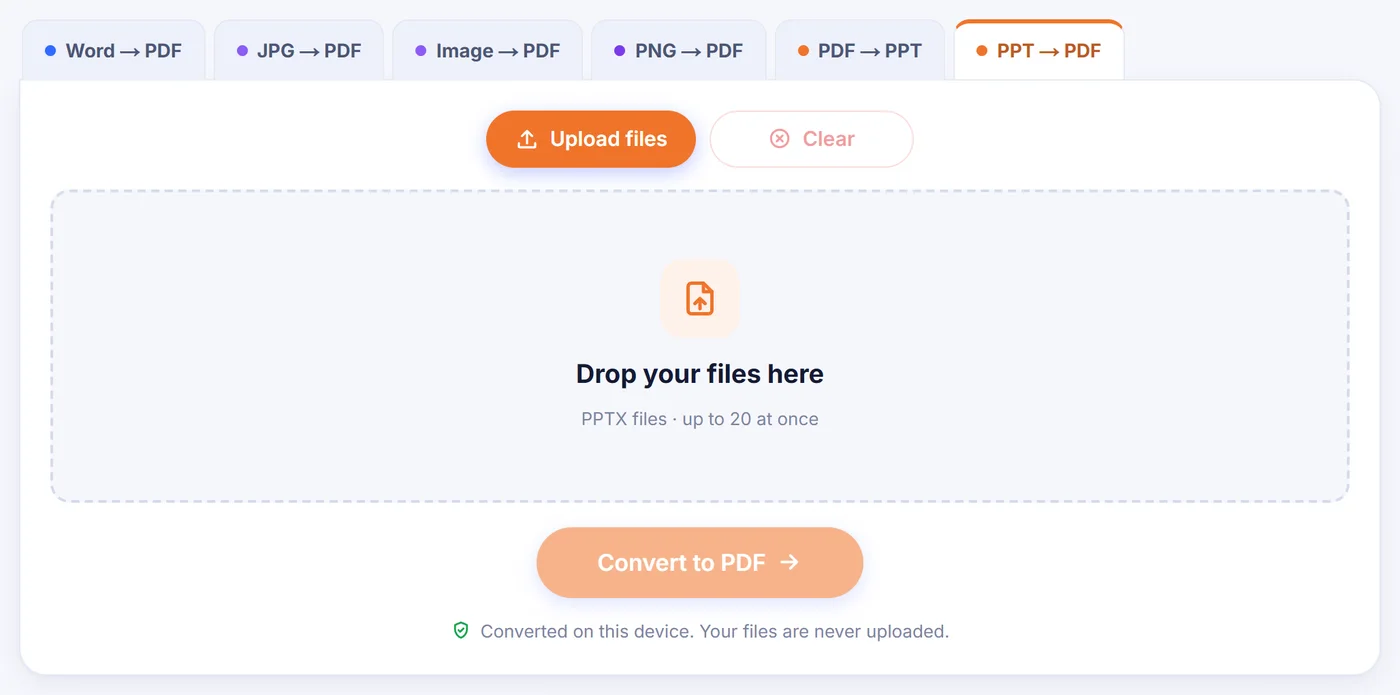
Convertiti su questo dispositivo. I tuoi file non vengono mai caricati online.
Come funziona
Aggiungi il tuo .pptx
Carica una presentazione o un gruppo intero; i file vuoti vengono saltati e gli altri vengono aperti sul tuo dispositivo.
Controlla l'anteprima e scegli un layout
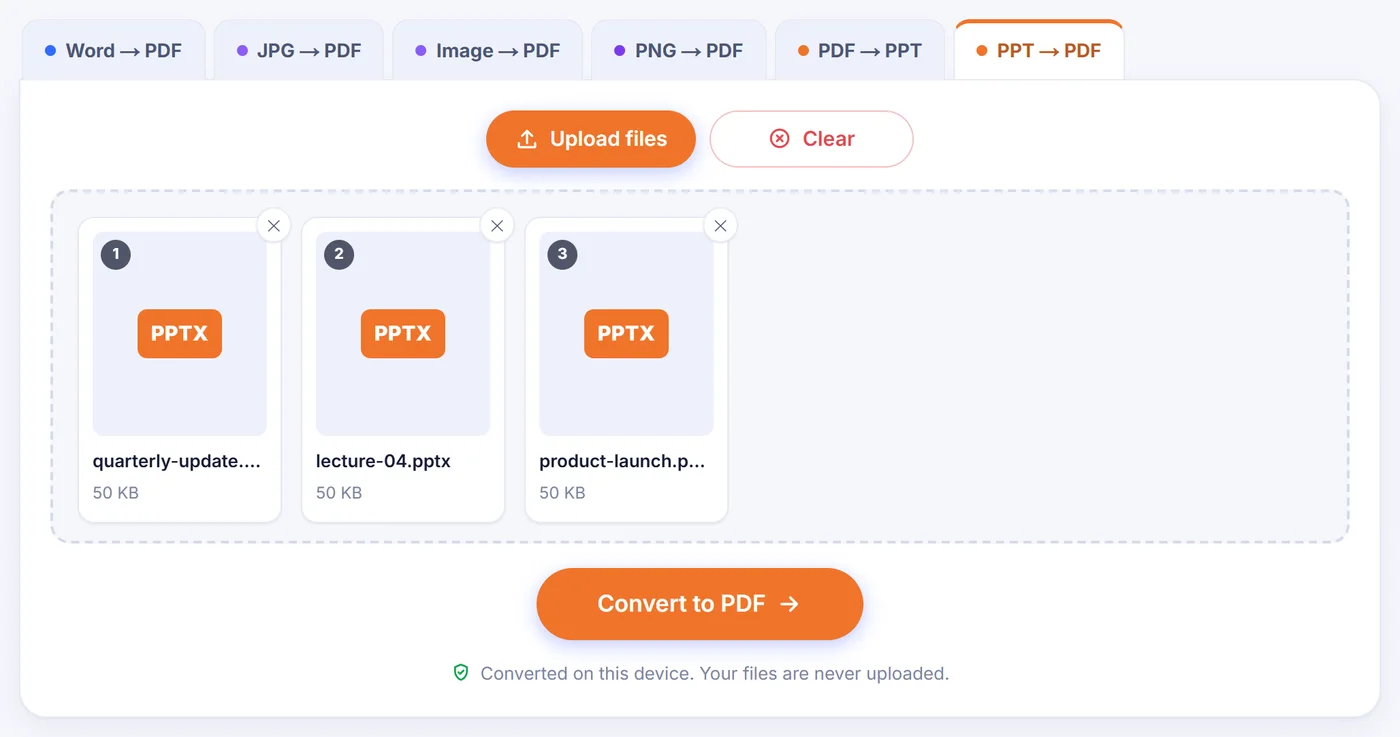
Sfoglia un'anteprima in tempo reale, poi scegli tra diapositive semplici, pagine note o stampati, e indica quali diapositive includere.
Salva il PDF
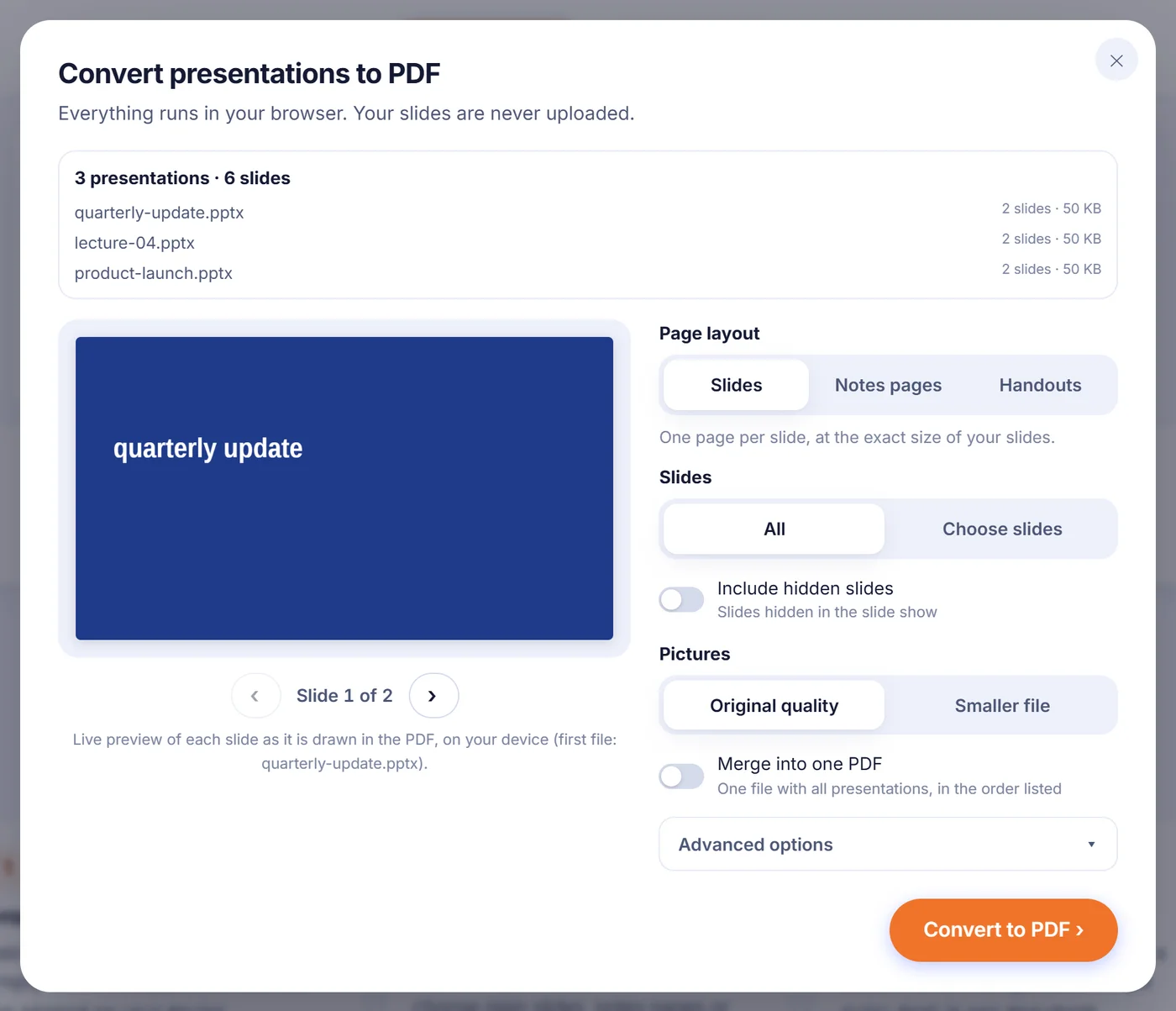
Scarica ogni PDF singolarmente, in un unico ZIP, oppure attiva l'interruttore di unione per avere tutte le presentazioni in un solo documento.
Perché si trasforma una presentazione in PDF
Un file .pptx appare corretto solo su un computer che ha PowerPoint, gli stessi caratteri e una versione simile. Se lo invii a un cliente, a un insegnante o a una tipografia, stai scommettendo. Il PDF elimina la scommessa: si apre in qualsiasi browser, su qualsiasi telefono, e le diapositive restano dove le hai messe. Impedisce anche le modifiche distratte, cosa che conta per una proposta già approvata o per una lezione da distribuire alla classe.
I momenti tipici di questa conversione: inviare per email una presentazione commerciale dopo la riunione, caricare le slide di un corso su una piattaforma didattica che accetta solo PDF, stampare le note del relatore prima di un intervento, oppure archiviare un bilancio trimestrale in un formato che si aprirà ancora quando il programma originale sarà cambiato da tempo.
Come funziona qui la conversione da PowerPoint a PDF
Quando aggiungi una presentazione, la pagina la scompatta direttamente nella scheda del browser e legge ogni diapositiva insieme al suo layout, allo schema e al tema, la stessa catena di ereditarietà usata da PowerPoint. Ogni diapositiva viene poi disegnata su una pagina PDF. Si apre una finestra delle impostazioni con un'anteprima che puoi sfogliare con i pulsanti a freccia o con i tasti sinistra e destra. Ogni anteprima è prodotta dallo stesso motore che scrive il PDF, quindi ciò che vedi è esattamente come verrà disegnata la diapositiva (le immagini sono mostrate a risoluzione ridotta per rendere veloce la navigazione). Con più presentazioni, l'anteprima mostra la prima.
Layout di pagina
- "Slides" (diapositive) produce una pagina PDF per diapositiva, alle dimensioni esatte della tua presentazione, che sia 16:9, 4:3 o un formato personalizzato.
- "Notes pages" (pagine note) colloca ogni diapositiva nella parte alta di un foglio con le note del relatore scritte sotto. Le diapositive senza note ricevono una breve riga che lo segnala, così le lacune si individuano subito.
- "Handouts" (stampati) dispone 2, 3, 4, 6 o 9 diapositive numerate su ogni foglio. L'opzione a 3 per pagina aggiunge righe accanto a ogni diapositiva, su cui il pubblico può prendere appunti.
Pagine note e stampati vengono impaginati su carta A4 o US Letter. Lo strumento sceglie un valore predefinito in base alla lingua del browser, e puoi cambiarlo. Le note del relatore molto lunghe continuano semplicemente su un foglio aggiuntivo.
Scegliere le diapositive
Lascia l'impostazione predefinita per esportare tutto, oppure scegli "Choose slides" (scegli diapositive) e digita qualcosa come 2-6, 9, 12-last. Le diapositive nascoste vengono escluse a meno che non attivi l'interruttore delle diapositive nascoste; una diapositiva nascosta il cui numero digiti tu stesso viene sempre inclusa. Con più presentazioni gli stessi numeri si applicano a ciascuna, e il pulsante resta disattivato se un numero non esiste in una di esse.
Immagini ed extra
"Original quality" (qualità originale) copia le immagini PNG e JPEG byte per byte. "Smaller file" (file più piccolo) riduce le foto a circa 150 dpi alla dimensione con cui appaiono nella diapositiva e le salva come JPEG, la scelta migliore per gli allegati email. Nelle opzioni avanzate puoi mantenere i link cliccabili (indirizzi web e collegamenti ad altre diapositive), aggiungere segnalibri creati dai titoli delle diapositive così che chi legge possa navigare dal pannello laterale del PDF, e mostrare una cornice tratteggiata ovunque un grafico o un diagramma non sia stato riprodotto.
Cosa viene mantenuto e cosa può apparire diverso
Il testo resta testo vero, quindi si può cercare, selezionare e copiare in qualsiasi lettore PDF. Forme, sfumature, linee e frecce vengono disegnate come vettori e rimangono nitide anche ingrandite. Le tabelle conservano i colori e i bordi delle celle, gli elementi SmartArt vengono ricostruiti dal disegno che PowerPoint salva all'interno del file, e i grafici più comuni (a barre, a colonne, a linee, ad area, a torta, ad anello, a dispersione, a bolle e radar) vengono ridisegnati a partire dai numeri memorizzati con essi. Quando una grafica SmartArt non ha un disegno salvato, viene usato un layout semplificato. Titolo, autore, oggetto e parole chiave della presentazione vengono copiati nelle proprietà del PDF.
Alcune cose meritano un avviso:
- I caratteri vengono sostituiti. Il testo senza grazie usa Liberation Sans, che ha le stesse larghezze di Arial; i caratteri con grazie passano a Times e quelli a spaziatura fissa a Courier. Le interruzioni di riga sono calibrate per i caratteri più diffusi come Calibri o Aptos, ma un carattere decorativo del tuo brand non apparirà identico.
- Alcuni contenuti vengono saltati. Le immagini EMF e WMF, le immagini collegate dall'esterno del file e i disegni a mano libera (input penna) non possono essere disegnati. I tipi di grafico più recenti, come a cascata o a mappa ad albero, compaiono come una cornice contrassegnata. Video e oggetti incorporati mostrano la loro immagine di anteprima.
- Le animazioni diventano pagine statiche. Un PDF non ha una sequenza temporale di presentazione, quindi tutti gli oggetti compaiono insieme.
Dopo la conversione, la finestra del risultato elenca tutto ciò che è stato saltato o semplificato, così sai quali diapositive ricontrollare.
Risolvere i problemi più comuni
"Old PowerPoint format (.ppt)" (vecchio formato PowerPoint). Viene letto solo il formato moderno Open XML. Apri il file in PowerPoint, Keynote, Google Slides o LibreOffice Impress, salvalo come .pptx e riprova.
Presentazione protetta da password. Una presentazione cifrata non può essere aperta in un browser. Rimuovi la password in PowerPoint da File, Informazioni, Proteggi presentazione, salva e converti la nuova copia.
"The file looks damaged" (il file sembra danneggiato). Di solito significa un download interrotto o un allegato email troncato. Scarica di nuovo il file.
Presentazione enorme su un telefono. Le presentazioni di grandi dimensioni, con decine di foto a piena risoluzione, possono esaurire la memoria di un telefono. Scegli "Smaller file", esporta un intervallo di diapositive alla volta oppure usa un portatile.
Più presentazioni in una volta sola
Aggiungi fino a 20 presentazioni e verranno convertite tutte in un unico passaggio, ciascuna nel proprio PDF con il nome del file originale. Una presentazione che non si riesce ad aprire, per esempio un vecchio .ppt, viene saltata con un breve avviso e le altre proseguono. Scarica i risultati uno per uno oppure insieme in un file ZIP. Se preferisci un unico documento, attiva "Merge into one PDF" (unisci in un solo PDF) e le presentazioni vengono unite nell'ordine mostrato nell'elenco, comodo per il materiale di un convegno o per un intero semestre di lezioni. Il file unito prende il nome dalla prima presentazione; conserva ogni pagina e ogni link a siti web, ma i segnalibri con i titoli delle diapositive vengono aggiunti solo ai PDF separati. Un pulsante di annullamento interrompe un'operazione lunga e ti riporta alle impostazioni.
Le tue diapositive restano sul tuo computer
Molte presentazioni contengono dati di vendita, stipendi o piani non ancora annunciati. Qui il codice di conversione viene scaricato nel tuo browser e gira lì; la presentazione in sé non viene mai inviata da nessuna parte. Non c'è nulla archiviato su un server e nulla da cancellare in seguito. Chiudi la scheda e le diapositive e il PDF scompaiono dalla memoria. Non c'è registrazione, nessun campo per l'email e nessuna filigrana sul risultato.
Domande frequenti
Come converto PowerPoint in PDF senza avere PowerPoint installato?
Trascina il file .pptx su questa pagina, scegli un layout e premi il pulsante. Le diapositive vengono disegnate dal tuo browser, quindi non servono né Office né plug-in.
Posso salvare un PowerPoint in PDF con le note del relatore?
Sì. Scegli "Notes pages" (pagine note) e ogni diapositiva viene stampata nella parte alta di un foglio A4 o Letter con le sue note sotto.
Come stampo gli stampati di PowerPoint in PDF?
Scegli "Handouts" (stampati) e imposta 2, 3, 4, 6 o 9 diapositive per pagina. La versione a 3 diapositive include righe per prendere appunti accanto a ciascuna.
I link e i collegamenti ipertestuali funzioneranno ancora nel PDF?
I link web e i collegamenti ad altre diapositive restano cliccabili per impostazione predefinita. Puoi anche aggiungere segnalibri dai titoli delle diapositive per una navigazione rapida.
Perché il mio PDF usa un carattere diverso dalle mie diapositive?
Il convertitore non usa i caratteri installati sul tuo computer né quelli incorporati nella presentazione. Il testo viene composto in Liberation Sans, Times o Courier con la spaziatura adattata al carattere originale, così l'impaginazione resta fedele, ma i caratteri del brand appariranno diversi.
Posso convertire un vecchio file .ppt?
Non direttamente. Salvalo prima come .pptx in PowerPoint, Google Slides, Keynote o LibreOffice Impress, poi converti quella copia.
È sicuro convertire presentazioni riservate?
Il file viene elaborato dentro la scheda del tuo browser e non viene mai caricato online, quindi non lascia il tuo dispositivo in nessun momento.